工作台
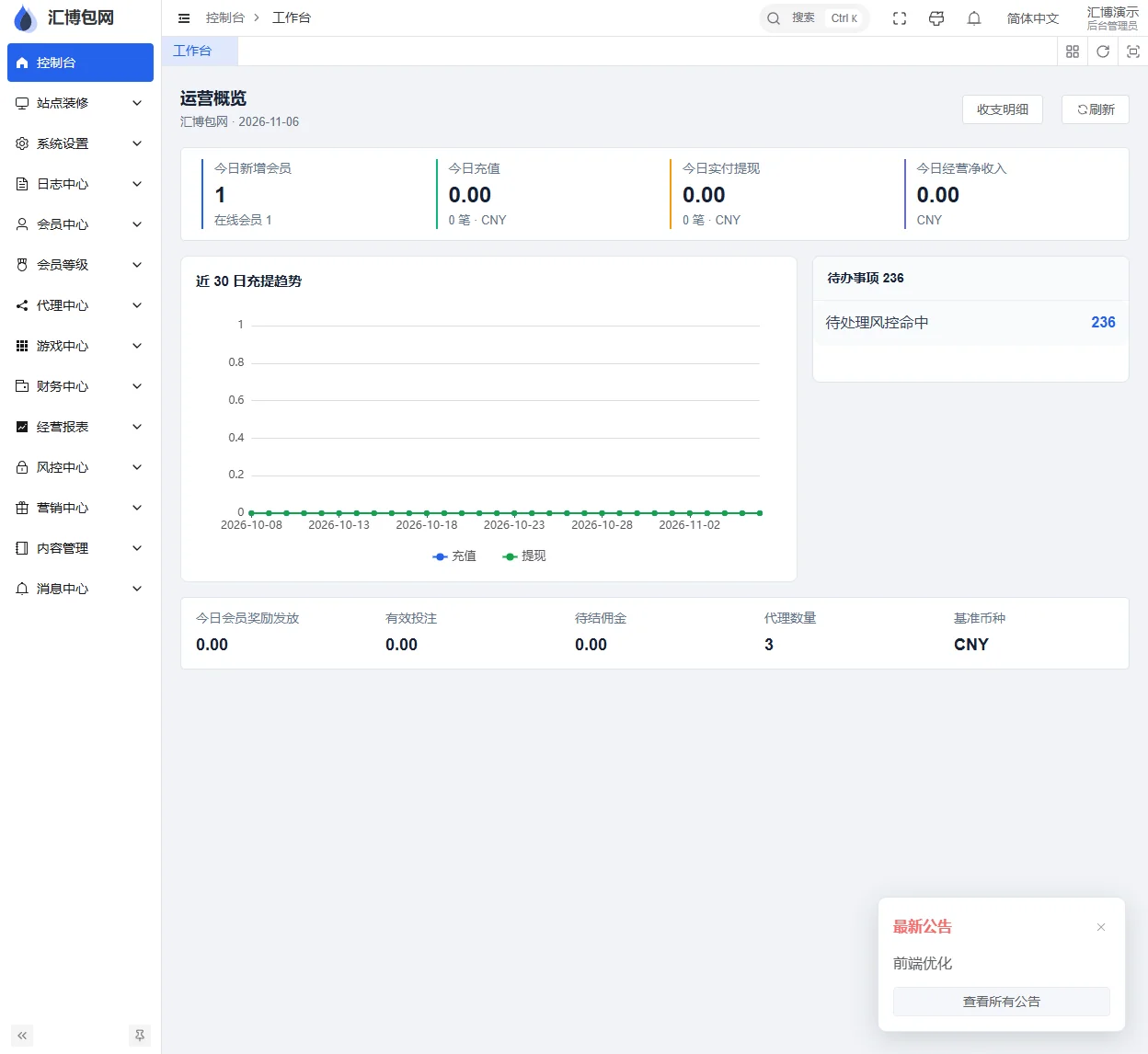
打开:控制台 → 工作台。
看今日会员、充值、提现、净收入和待办。不能新增。待办数字点进去,到对应审核或风控页处理。「收支明细」用来看当天进出。


用本租户自己的后台地址登录,进入「控制台 → 工作台」。下面按后台菜单说明怎么打开、怎么添加、怎样才算做完。有画面的步骤,截图就在这段文字下面。
能新增的页面:红星是必填。填完点保存,回到列表能按名称查到,状态是启用,才算完成。
直接在页面上改的:点保存,刷新后内容还在,才算完成。
日志、订单、报表:选时间和对象,点查询,对上记录就算完成。不能在这里造一笔业务。
审核页:处理完后,状态从待处理变成通过、拒绝或关闭。
前台要换图、换活动、换游戏:内容先在对应菜单里做好,再去「站点装修 → 站点页面编排」放进页面,先「保存新草稿」,再「发布当前草稿」。只存草稿,前台不会变。
会改资金或真正发放的按钮,文中单独标明。核对对象和金额后再点。
画面上的英文编号是系统自己的,认中文名称。需要手填的编码,按输入框灰字或下拉框来,不要另外编一套。
打开:控制台 → 工作台。
看今日会员、充值、提现、净收入和待办。不能新增。待办数字点进去,到对应审核或风控页处理。「收支明细」用来看当天进出。
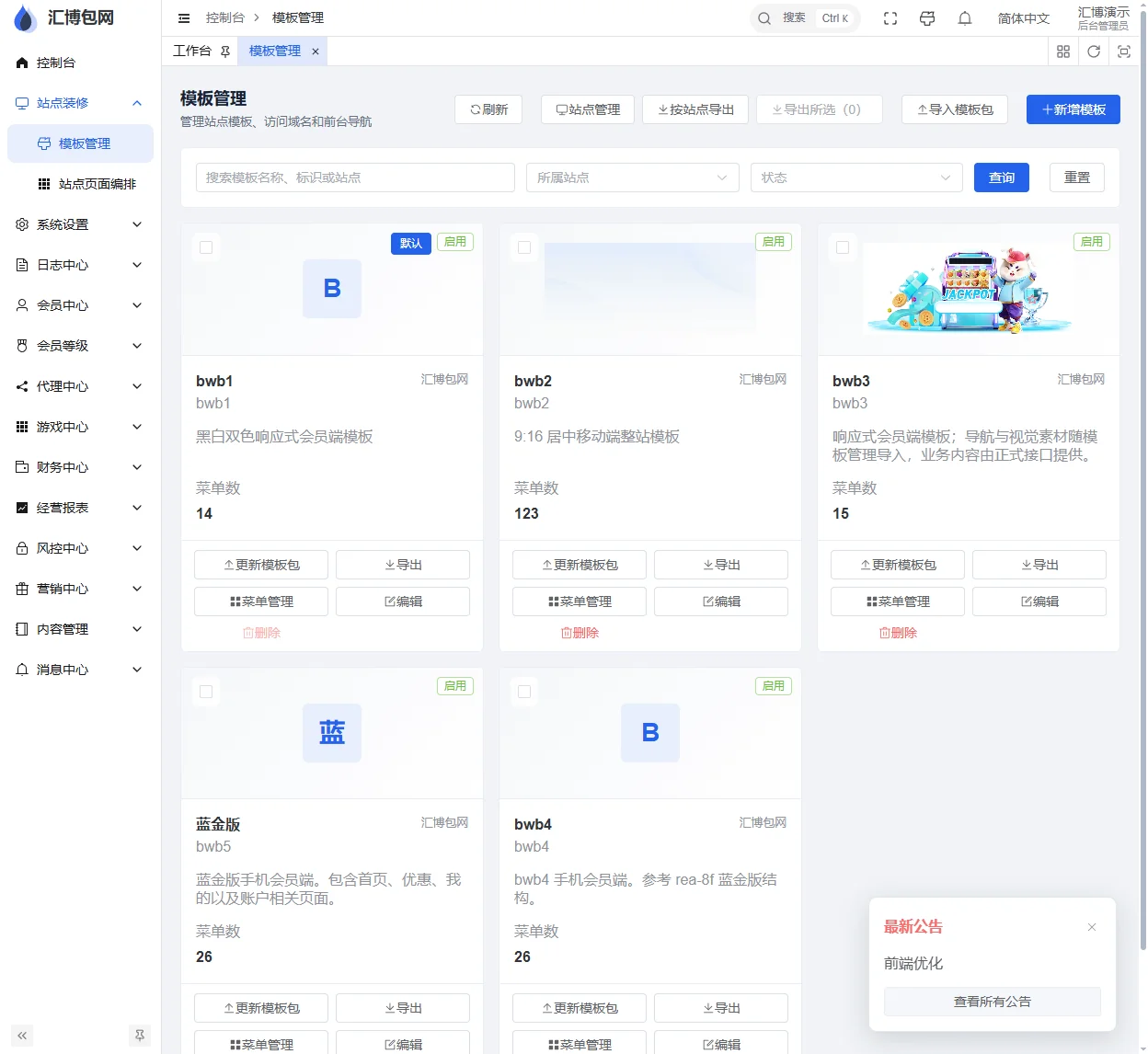
打开:站点装修 → 模板管理。
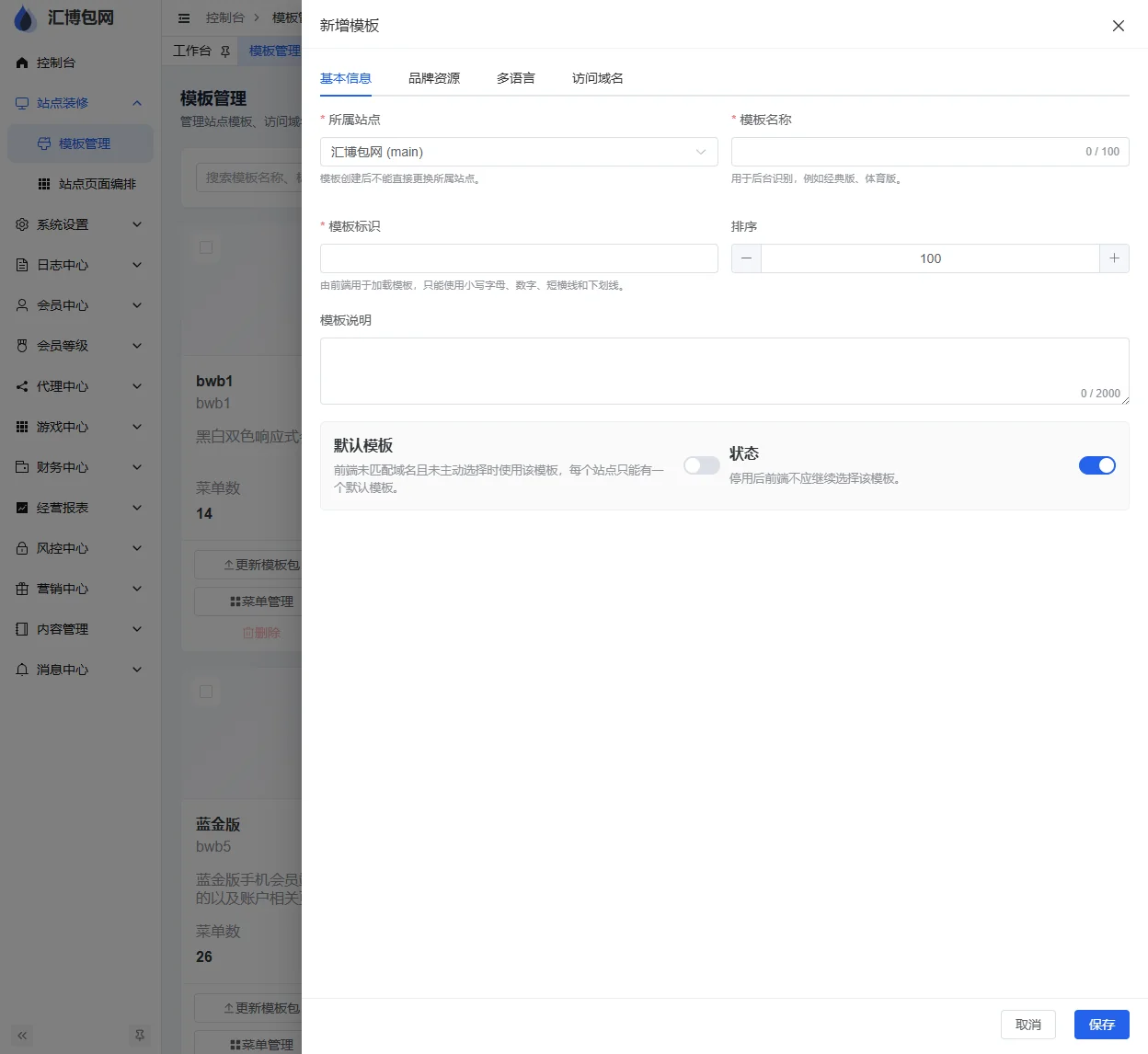
点「新增模板」。必填:所属站点、模板名称、模板标识。标识按框下说明用小写字母和数字。还可填排序、模板说明。弹窗里还有品牌资源、多语言、访问域名,图片用上传或选择已有。状态打开。
完成:卡片列表出现这套模板,并且启用。
已有包用「导入模板包」。卡片上的「菜单管理」是前台导航,见下一条。「站点管理」是看和改站点,按红星保存,不是新建前台页面。
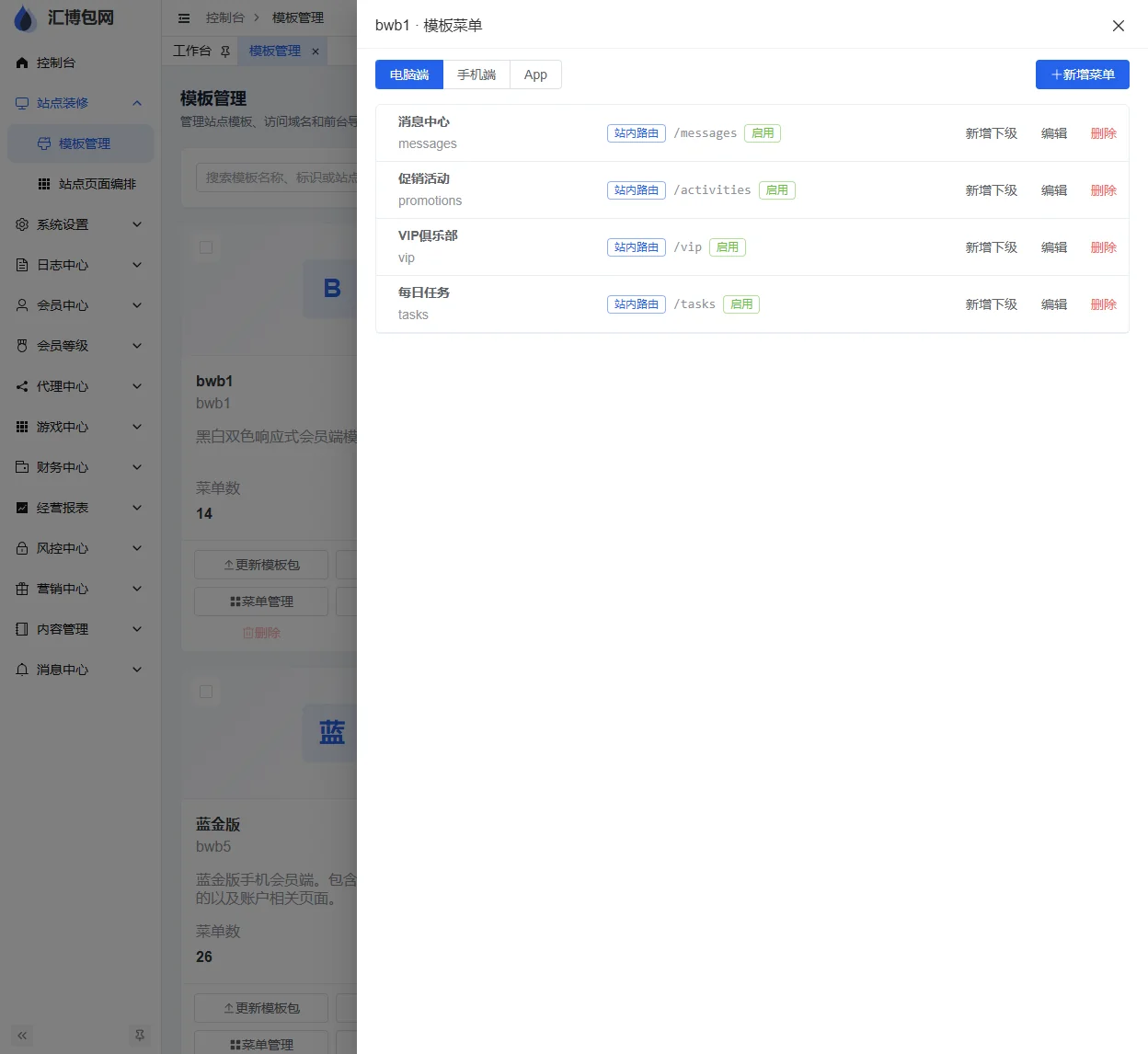
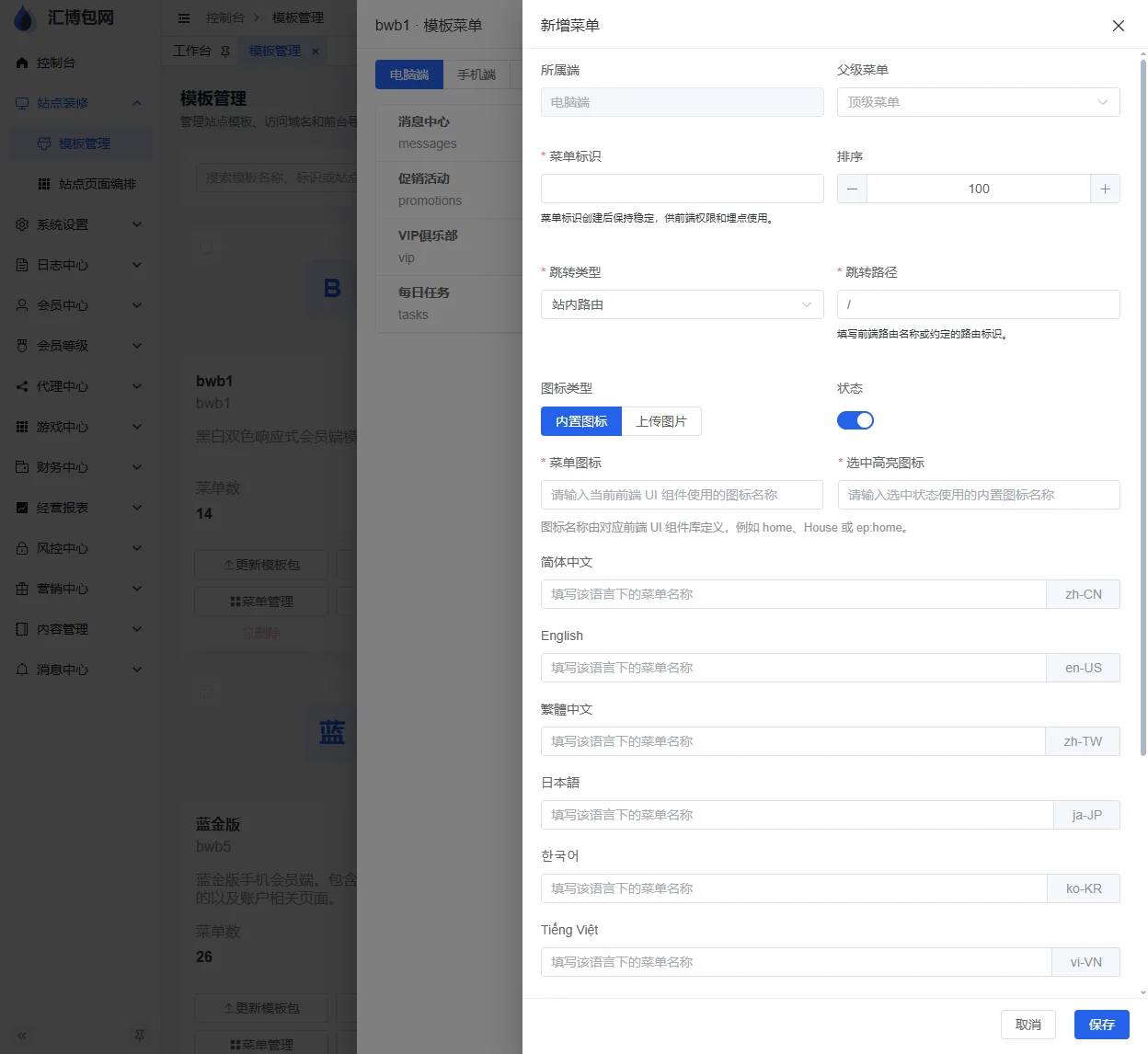
打开:模板卡片 → 菜单管理。
上面分电脑端、手机端、App。点「新增菜单」,或在某一行点「新增下级」。
必填:菜单标识、跳转类型、跳转路径。用内置图标时按灰字填图标名;用图片时上传。每种语言的菜单名至少填简体中文。
完成:对应端列表出现这一行且启用,会员打开前台能看到这个名字。
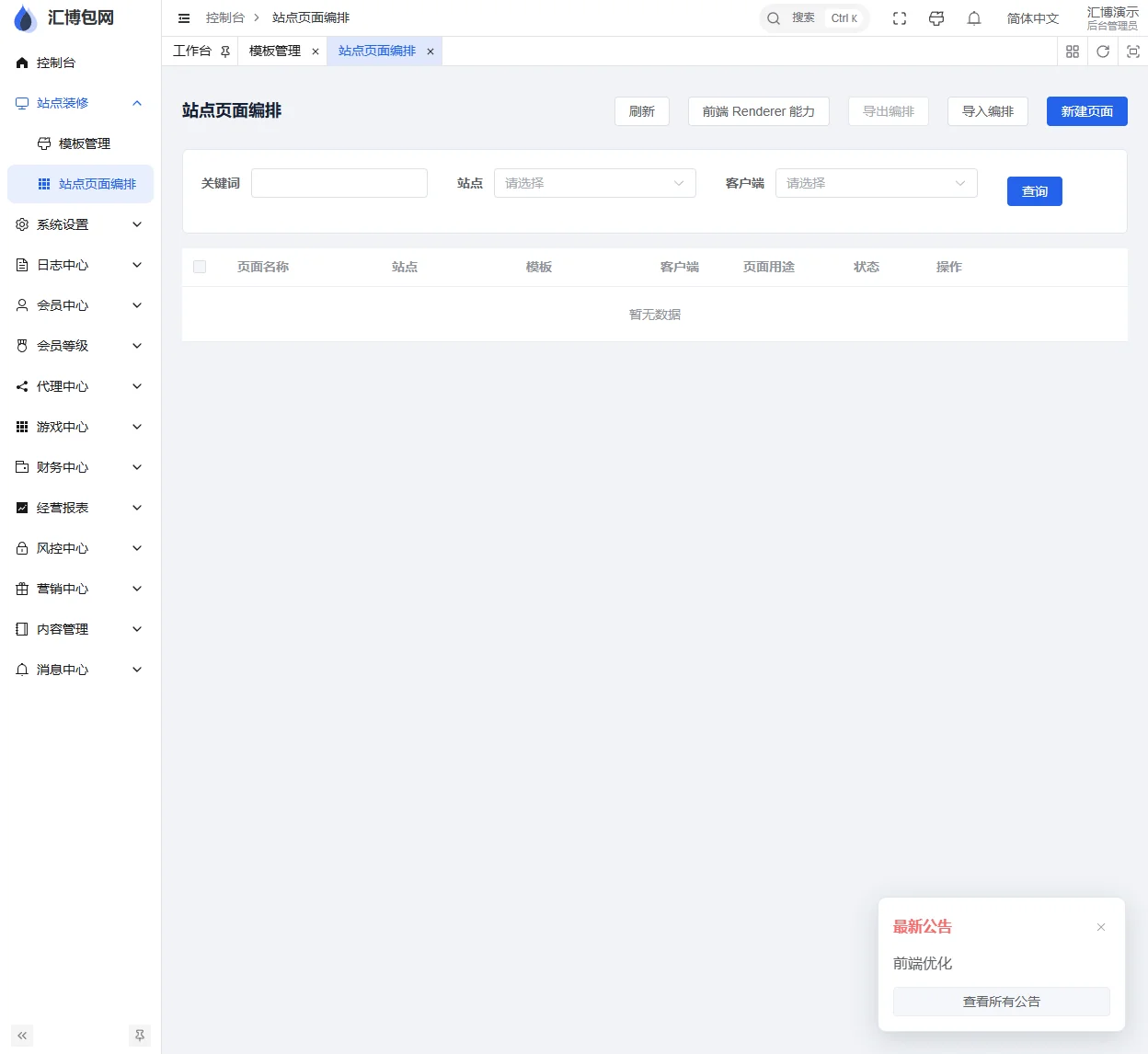
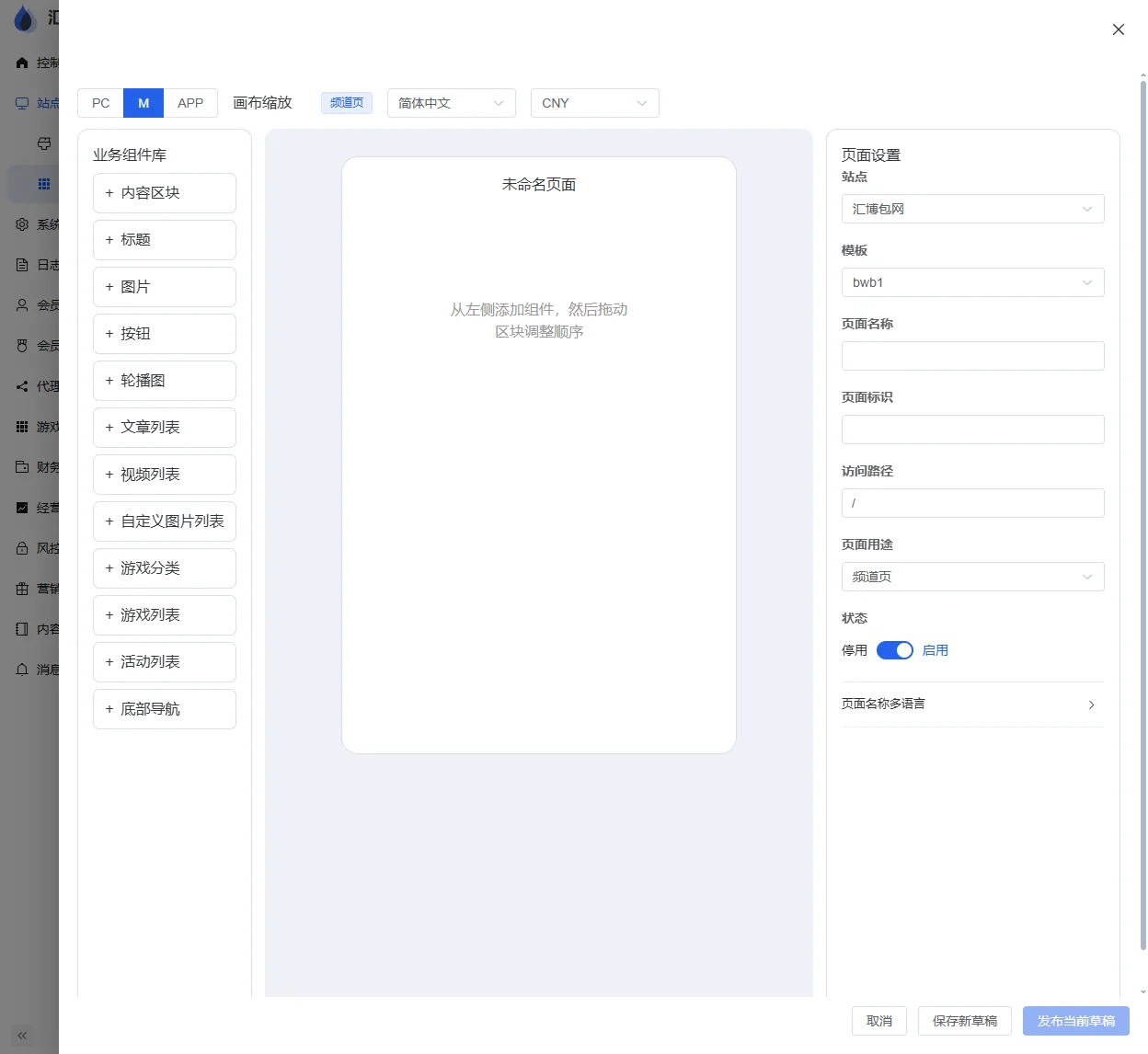
打开:站点装修 → 站点页面编排 → 新建页面。
先填页面名称、页面标识、访问路径,选择页面用途和状态。顶部切换电脑、手机、App。
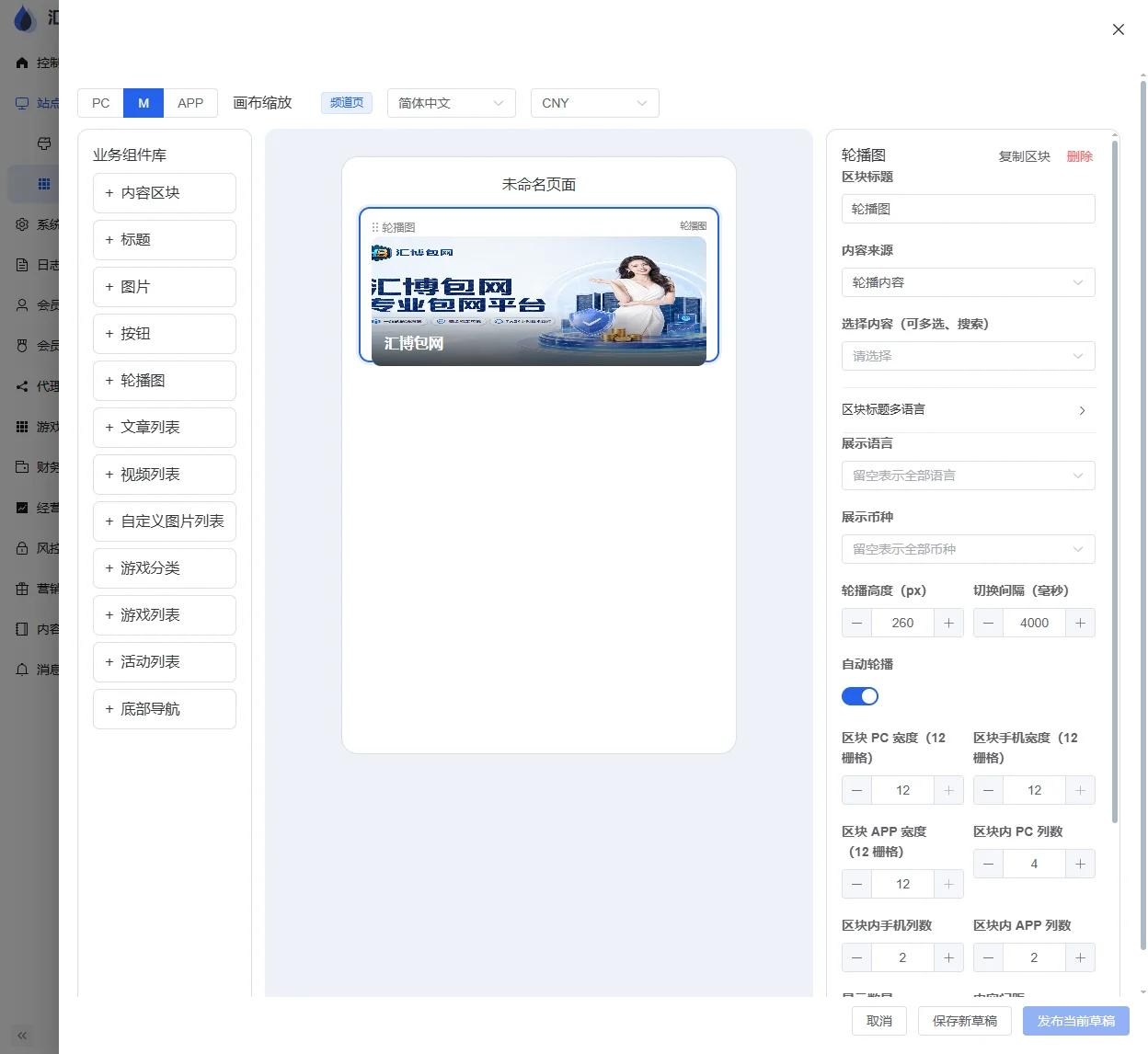
左边业务组件库可加:内容区块、标题、图片、按钮、轮播图、文章列表、视频列表、自定义图片列表、游戏分类、游戏列表、活动列表、底部导航。点加号后出现在中间,可拖动排序。右边设置这一层:轮播图选「轮播内容」并勾选已做好的横幅;游戏列表选子游戏;活动列表选可用活动。
完成:发布当前草稿之后,前台才更新。回到列表能看到这个页面,再用电脑或手机打开前台核对。
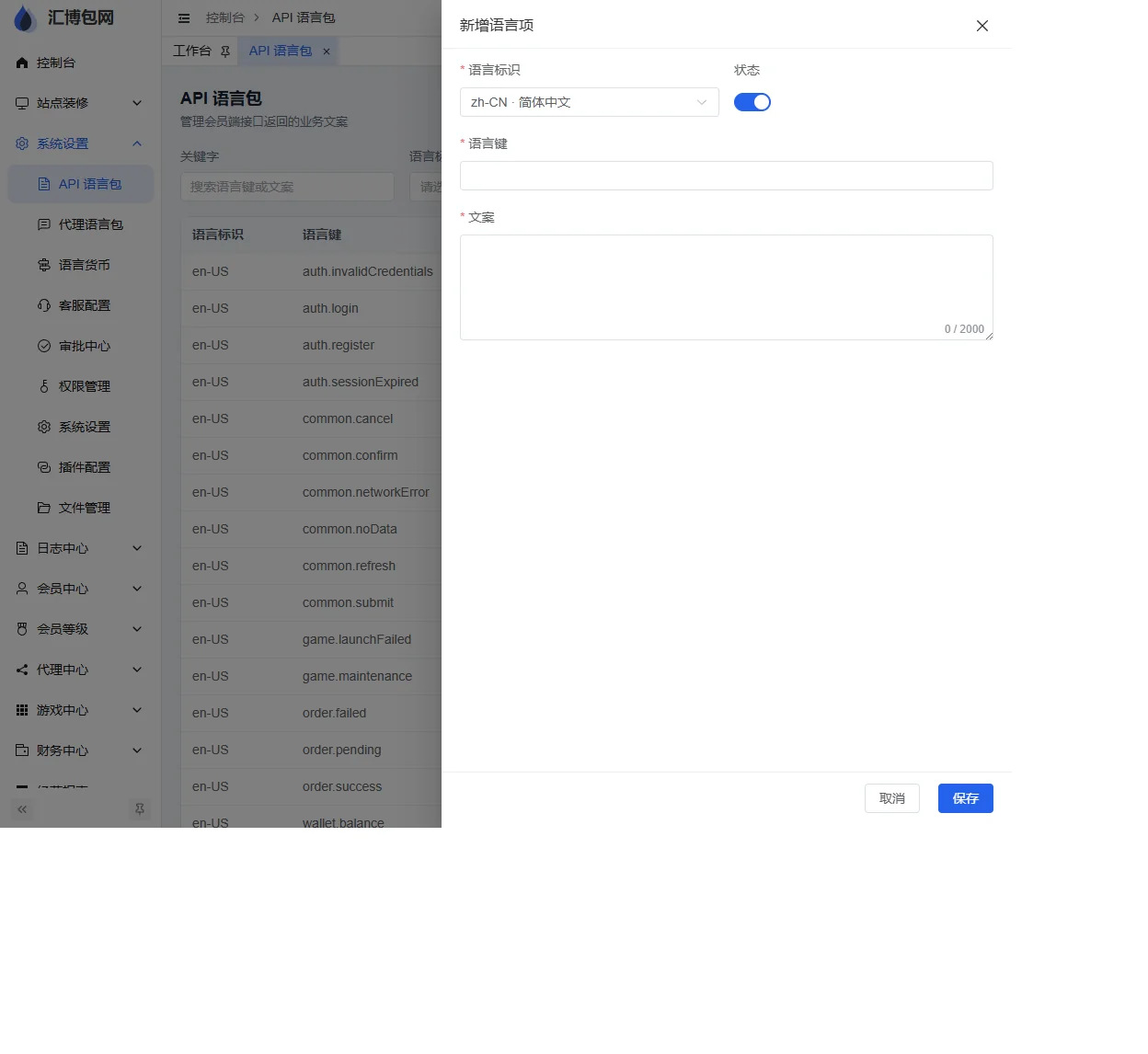
打开:系统设置 → API 语言包。
点「新增语言项」。必填:语言标识、语言键、文案。再选状态。
完成:按语言键能查到,文案就是要显示的句子。
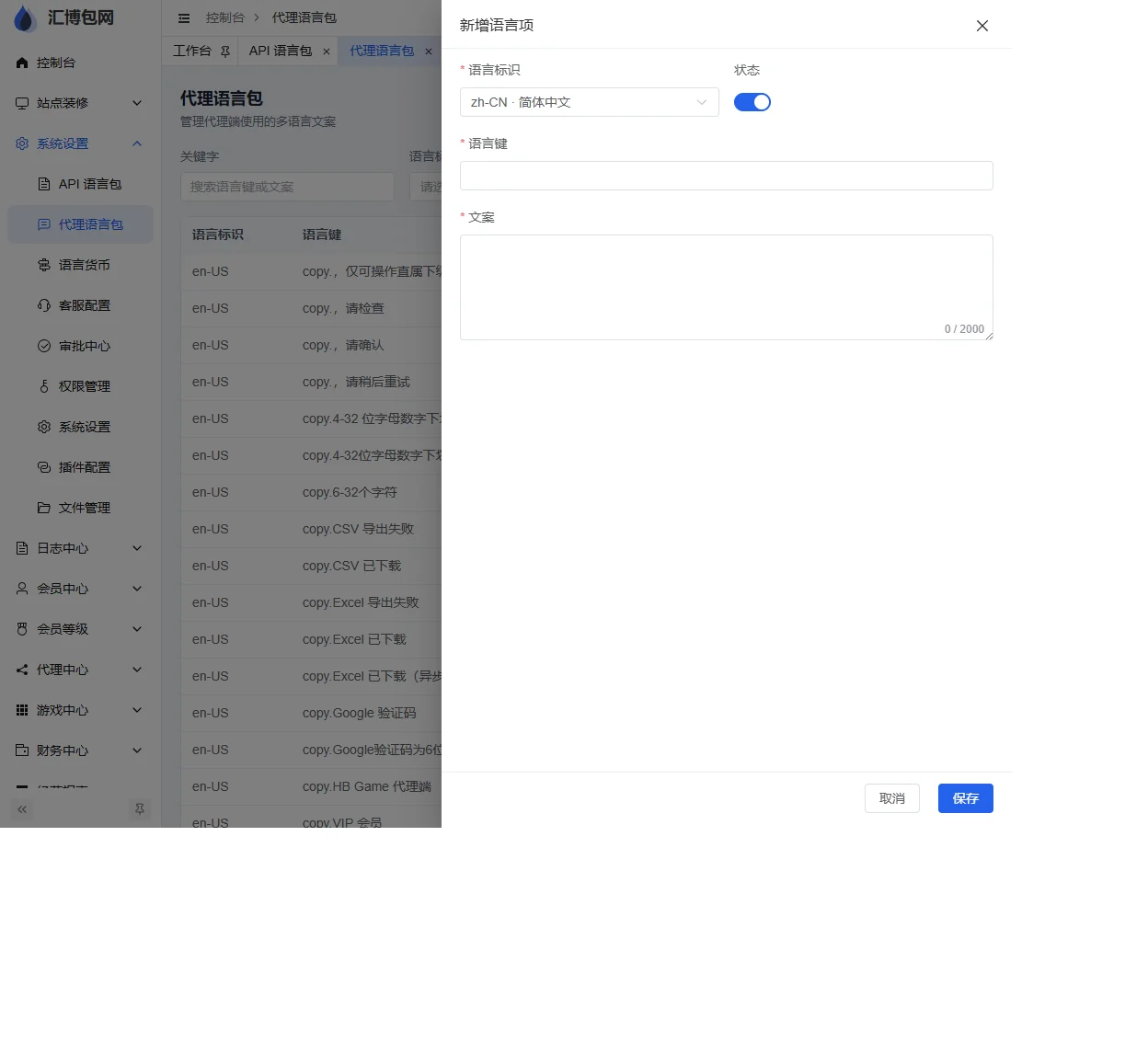
打开:系统设置 → 代理语言包。
做法和 API 语言包相同:新增语言项,必填语言标识、语言键、文案。
完成:按键能查到对应文案。
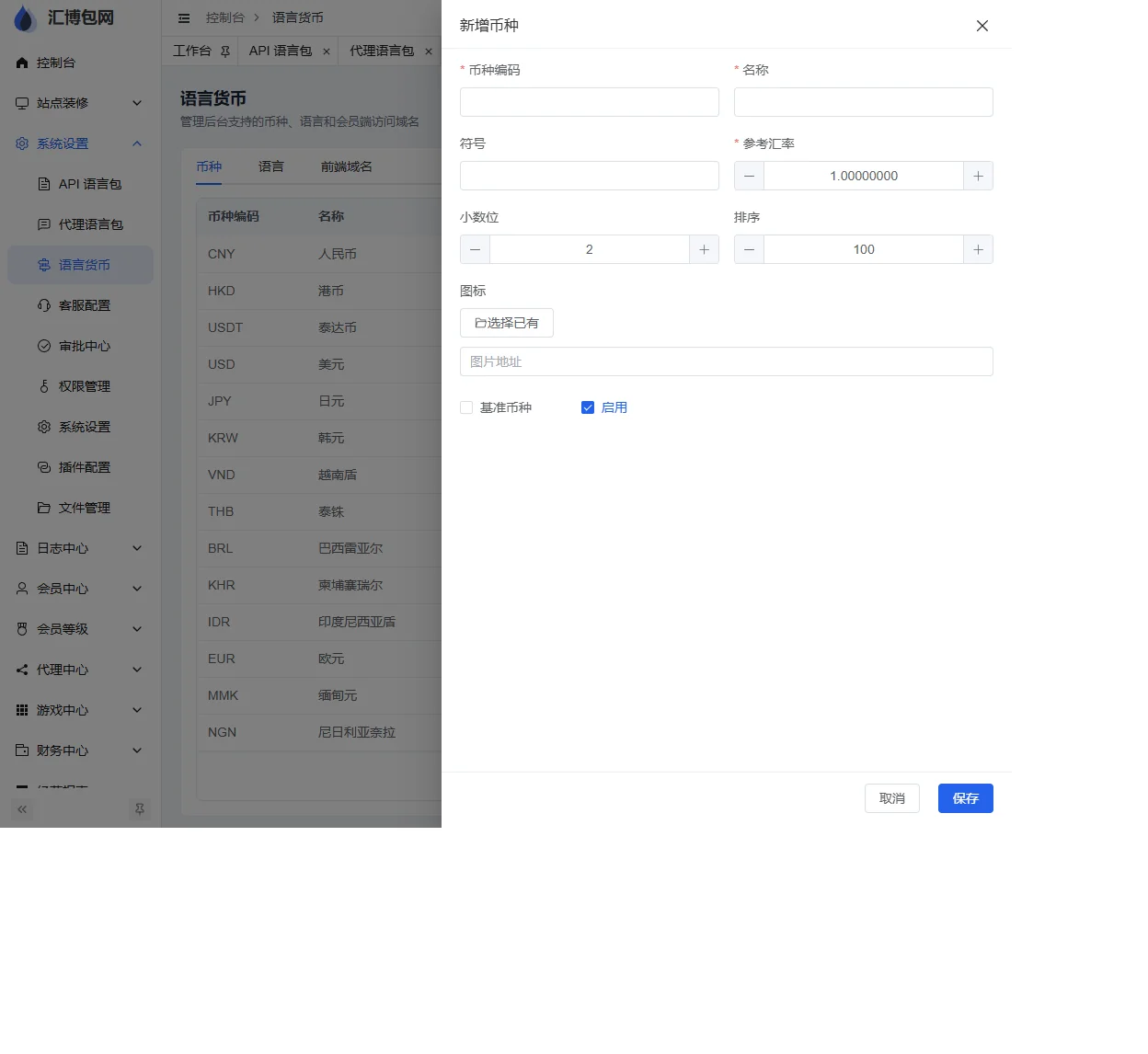
打开:系统设置 → 语言货币。上面三个标签都要配。
币种:点「新增币种」。必填币种编码、名称、参考汇率。还可填符号、小数位、排序、图标。保存后,会员和支付才能选到这个币种。
语言:启用前台要用的语言,保存后刷新还在。
前端域名:点「添加域名」,按红星填写并保存。模板菜单和前台访问会用到这里的域名。
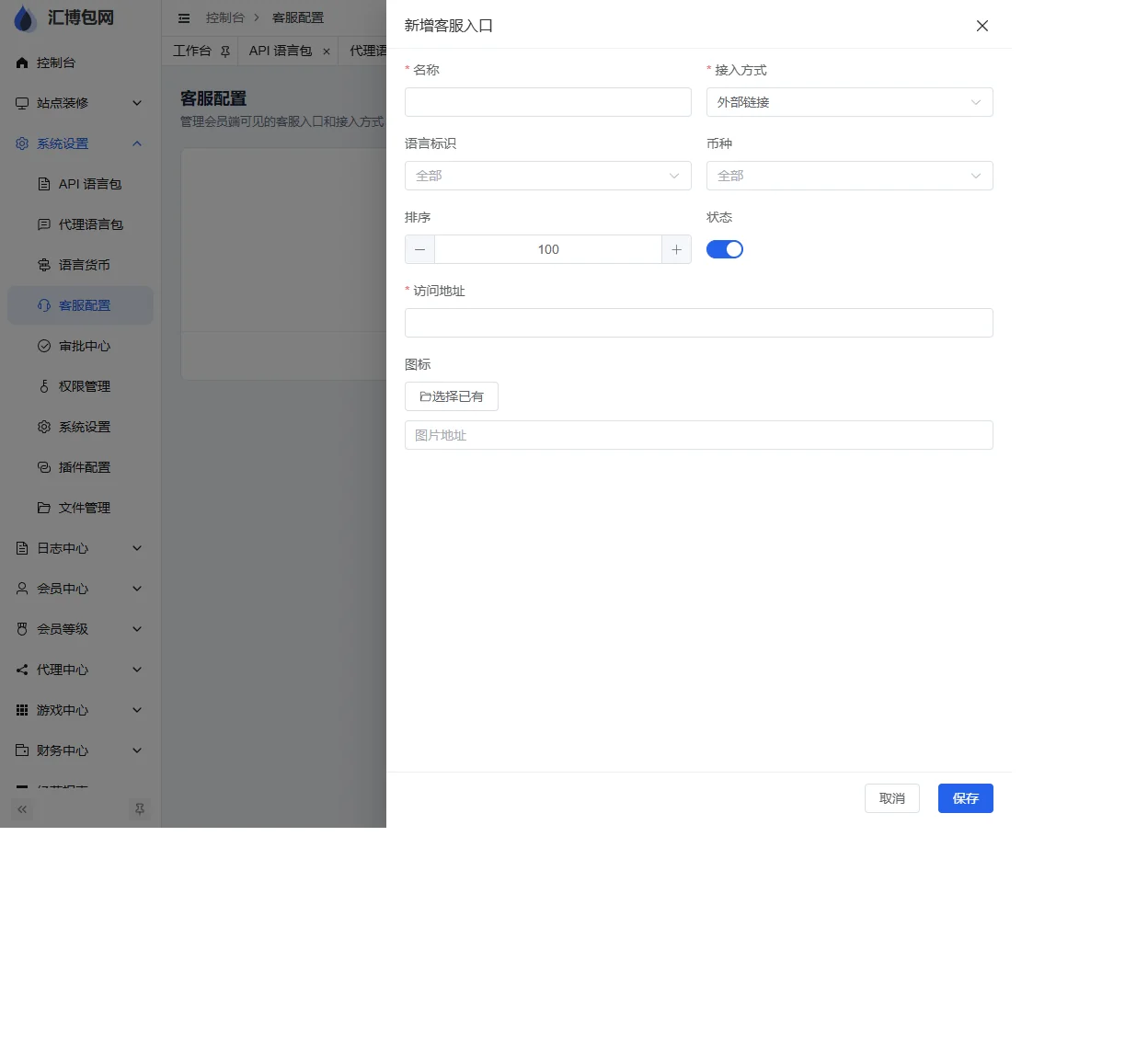
打开:系统设置 → 客服配置。
点「新增客服入口」。必填:名称、接入方式、访问地址。还可填语言、币种、排序、图标。
完成:列表能查到且启用。前台按钮要打开客服时,在页面编排里把点击行为选成打开客服。
打开:系统设置 → 审批中心。
只看待审批事项,不能在这里新建。处理完状态改变即可。
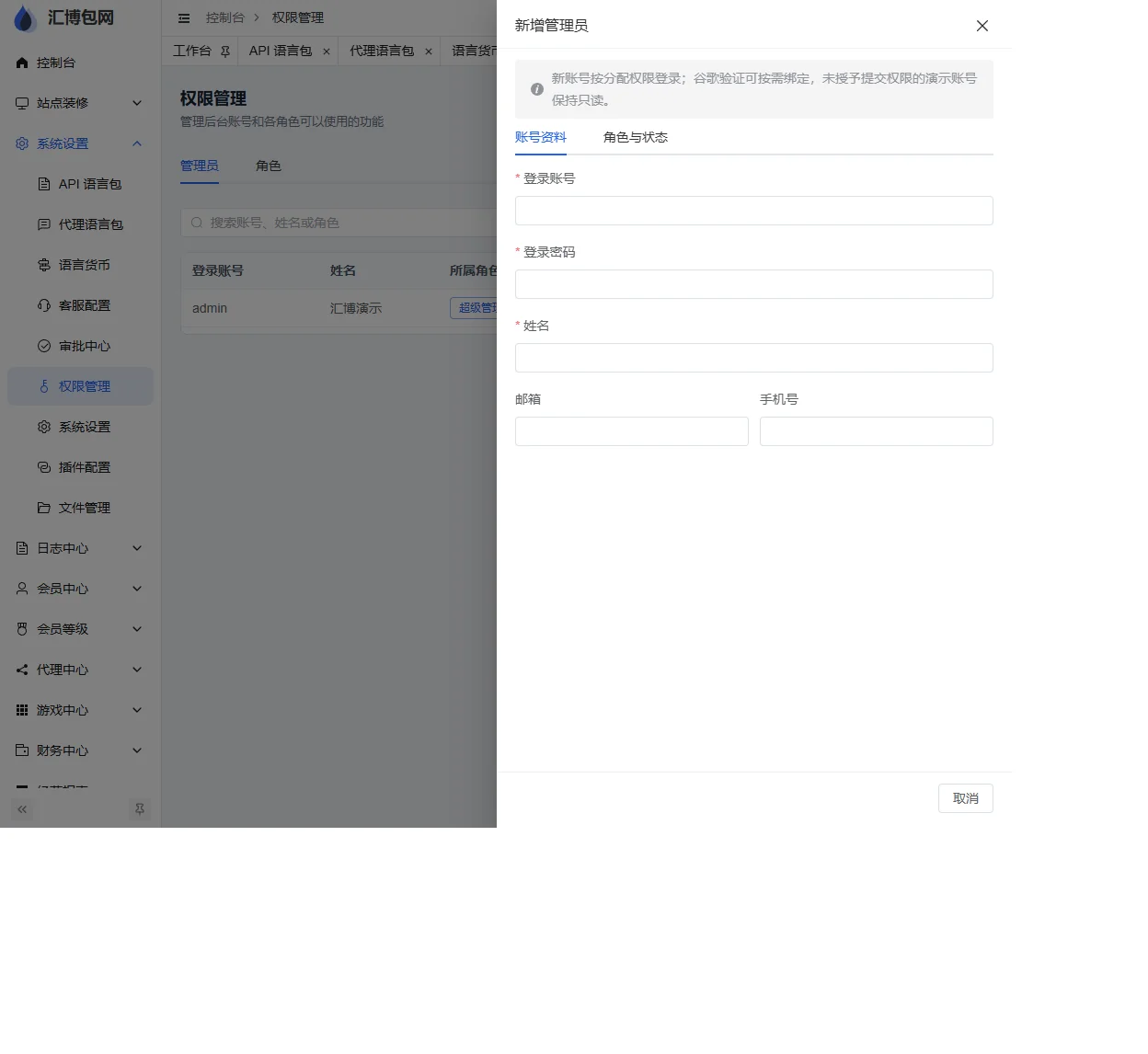
打开:系统设置 → 权限管理。两个标签:管理员、角色。
角色:先新增或编辑角色,勾选这个角色能看的菜单,保存。
管理员:点「新增管理员」。必填登录账号、登录密码、姓名、所属角色。还可填邮箱、手机号、状态。
完成:用新账号登录,只能看到该角色有的菜单。
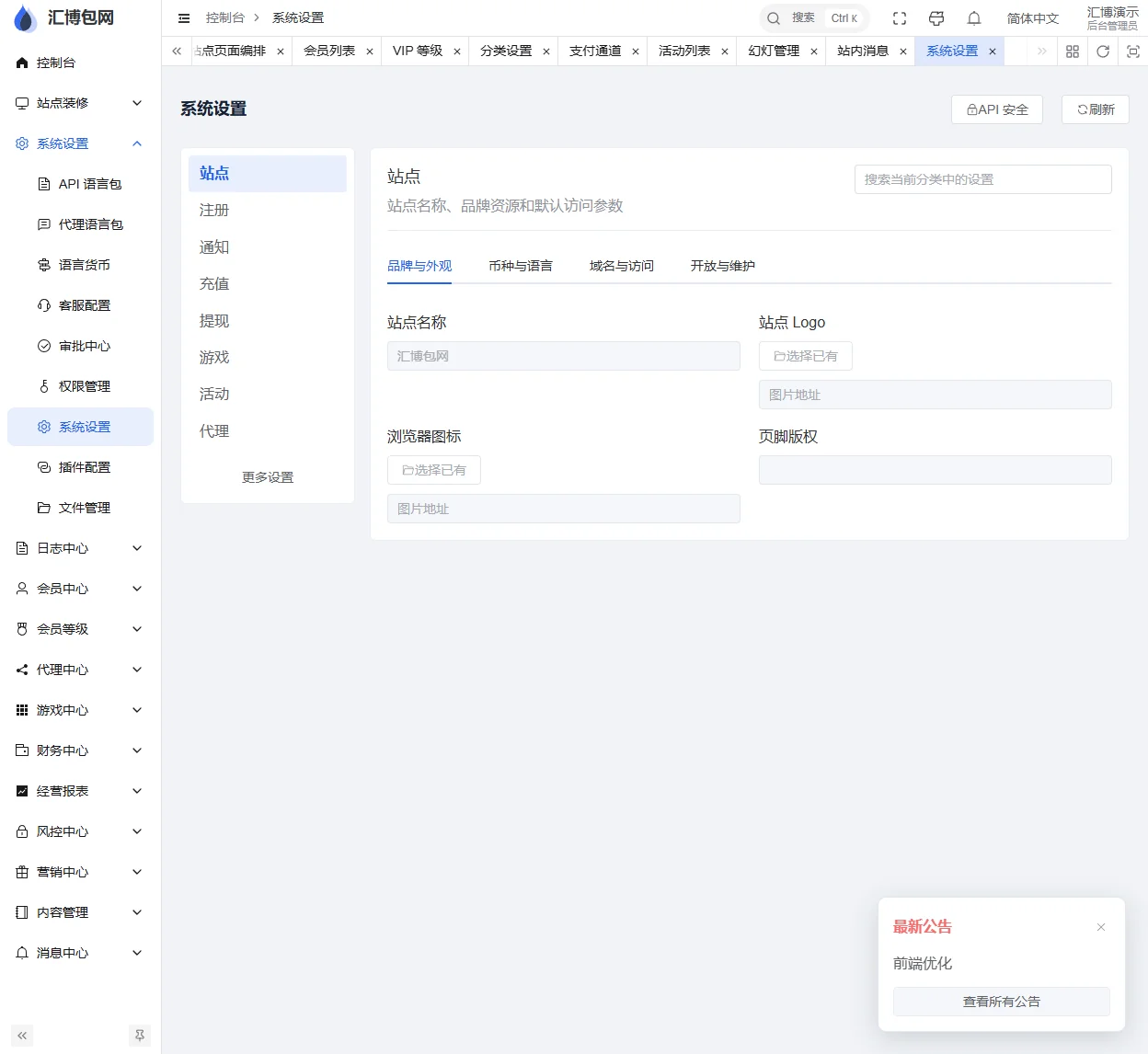
打开:系统设置 → 系统设置。
左边分组都是直接改、点保存,没有「新增一条业务」:
API 安全
站点:里面再分品牌与外观、币种与语言、域名与访问、开放与维护。站点名称、Logo、浏览器图标、页脚在品牌与外观,图片点「选择已有」。
注册
通知
充值
提现
游戏
活动
代理
更多设置
完成:改完保存,刷新后开关和文字还在。
打开:系统设置 → 插件配置。
不是新建程序。标签有全部、游戏、支付、代付、短信、邮件、营销、系统、通知。找到插件后点配置、启用或健康检查。
完成:支付通道、代付、短信、游戏机器人要用的插件,在这里是启用状态。
打开:系统设置 → 文件管理。
点「上传文件」。成功后点「复制地址」。其他表单的图片用这个地址,或直接点「选择已有」。
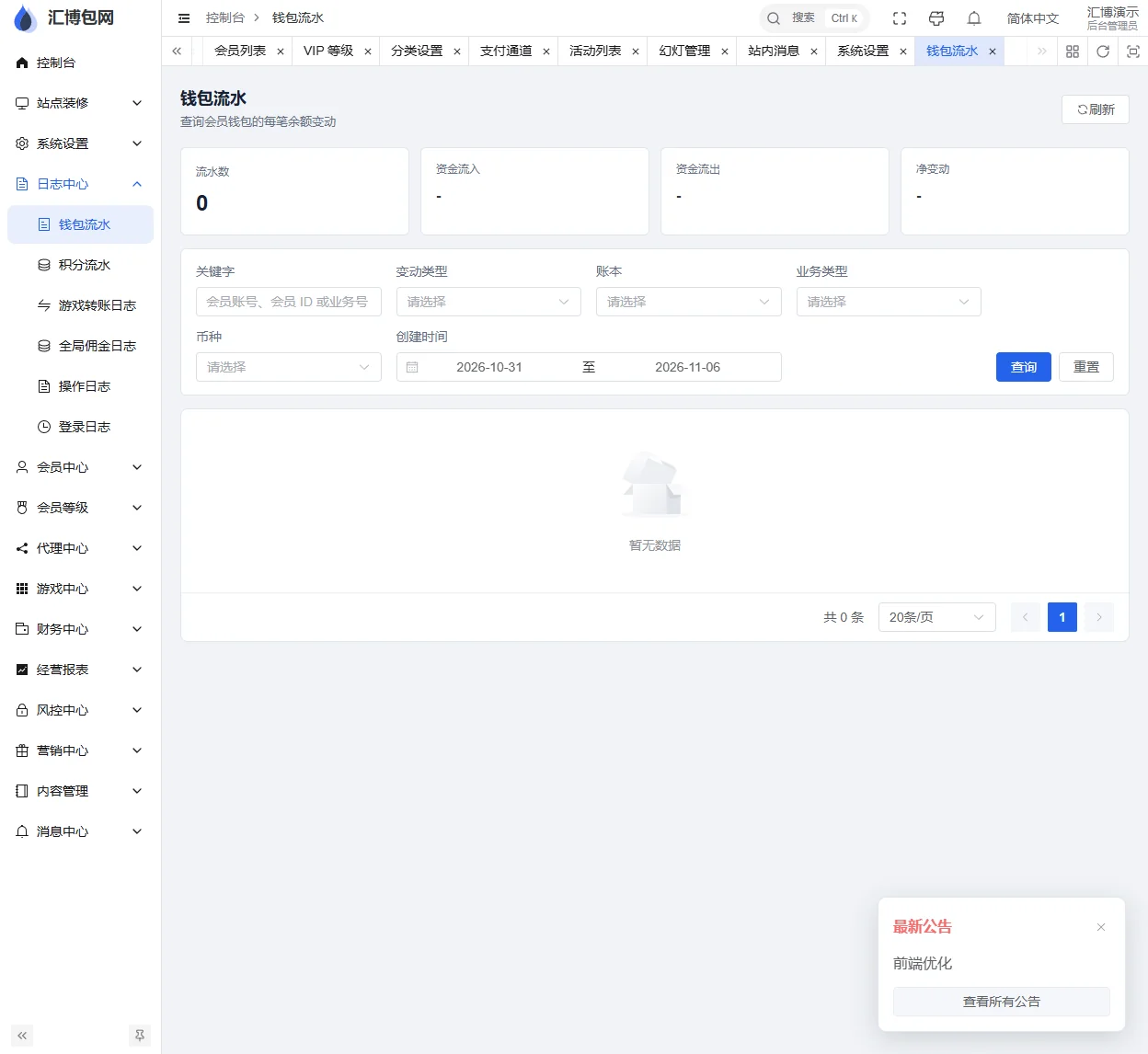
都只查询,没有新增。先选会员和时间,再点查询。对上金额、单号或登录结果就算完成。
钱包流水:会员主钱包进出。可点「更多筛选」。
积分流水:积分增减。
游戏转账日志:主钱包和游戏钱包之间的划转。
全局佣金日志:佣金入账记录。
操作日志:后台谁改了什么,点「详情」看。
登录日志:后台和会员登录结果。
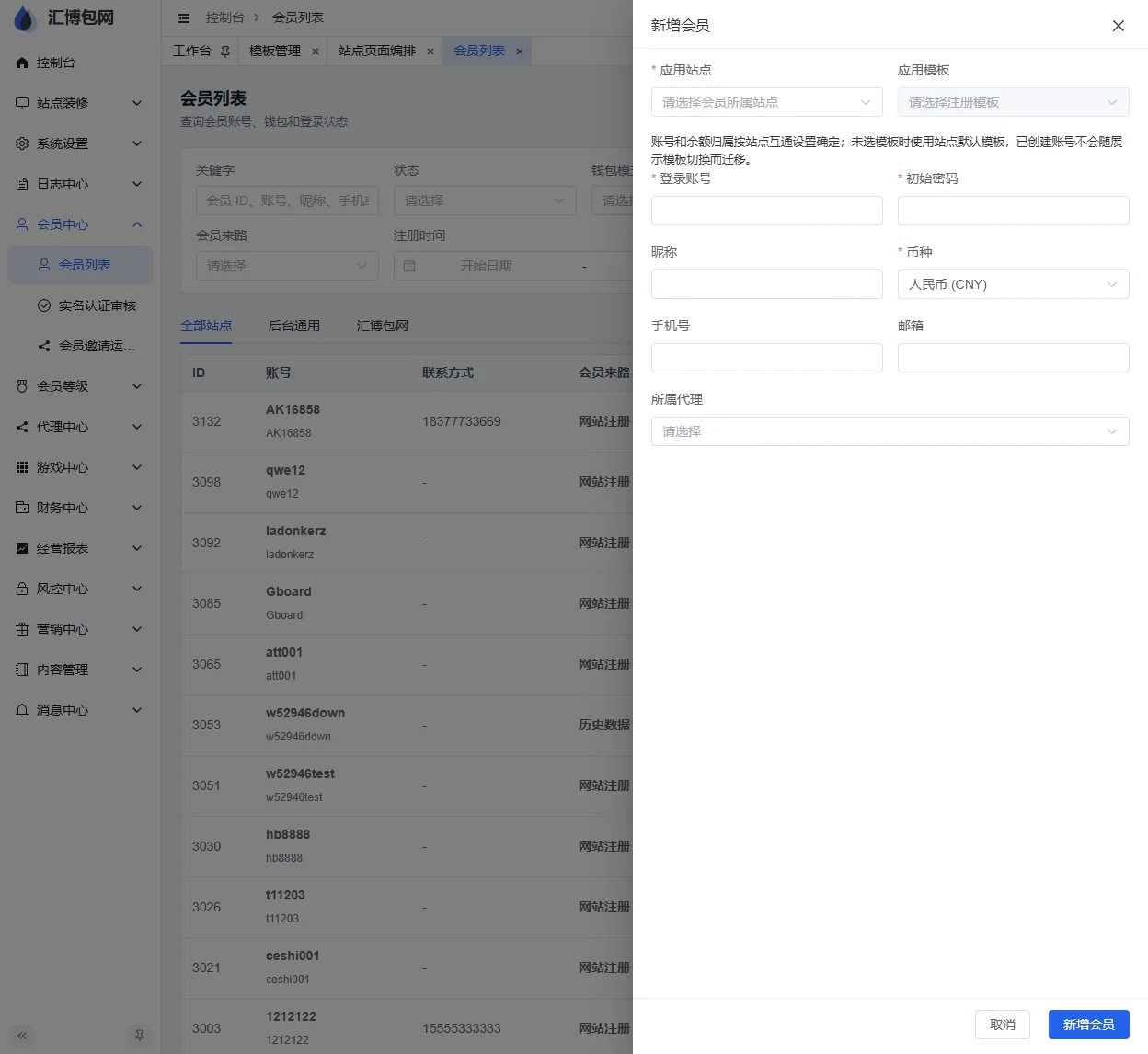
打开:会员中心 → 会员列表。
点「新增会员」。必填:应用站点、登录账号、初始密码、币种。还可选模板、昵称、手机号、邮箱、所属代理。
完成:用账号能查到,详情里站点和币种正确。
打开:会员中心 → 实名认证审核。
不能新建申请。核对材料和账号,通过或拒绝后状态改变。
打开:会员中心 → 会员邀请运营中心。按标签做:
总览:只看数量,不能新增。
邀请方案:点「新增邀请方案」。必填稳定编码、方案名称。再填品牌范围、站点范围、状态、最大层级、结算延迟(小时)、关系返佣有效天数、贡献账号最小天数、方案优先级、单次转入最低金额、每日转入上限、运营说明。保存后方案出现在列表。
返佣规则:先有邀请方案,再点「新增返佣规则」,红星必填后保存,列表能查到。
晋级代理、关系链、返佣记录、佣金钱包流水、转主钱包订单:只查询和核对,不能手造一条关系或一笔流水。
「执行返佣结算」会真正结算,核对周期后再点。
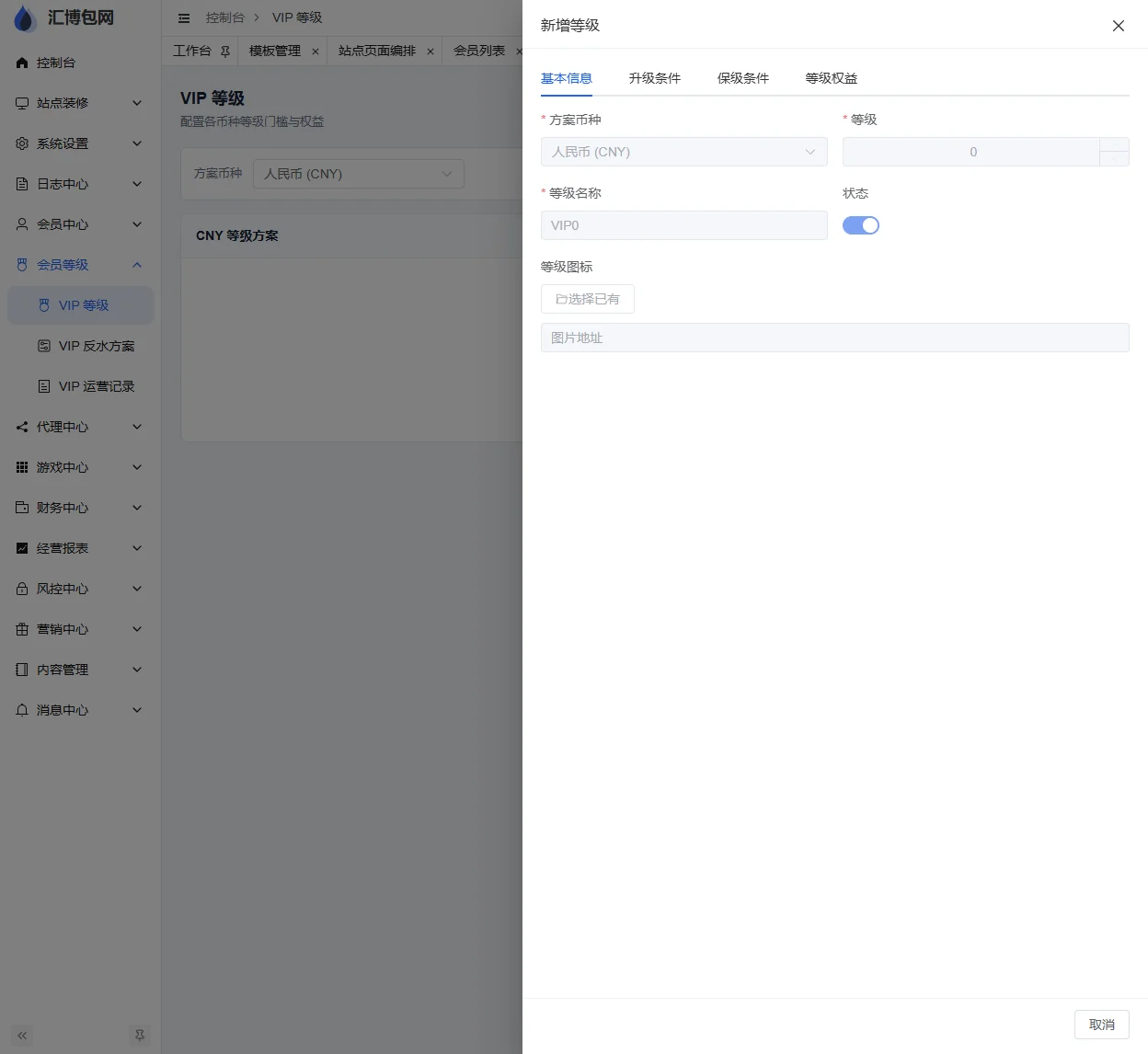
打开:会员等级 → VIP 等级。
点「新增等级」。四个标签都要看。
基本信息必填:方案币种、等级、等级名称。还可上传等级图标、设状态。
升级条件必填:累计充值、累计有效投注。
保级条件:保级充值、保级有效投注、考核周期(天)。考核周期在表单上是必填。
等级权益:升级礼金、周俸禄、月俸禄、生日礼金和领取方式。
完成:该币种的等级方案里出现这一级。
打开:会员等级 → VIP 反水方案。先选币种。
点「新增方案」。若按钮是灰色,先把该币种的 VIP 等级建好,按钮变蓝后再新增。按币种、等级和游戏分类填每日反水比例,红星必填。
完成:该币种下能看到方案并且启用。
打开:会员等级 → VIP 运营记录。
只查询和核实,可「批量核实」。不能在这里给会员升级。
左边「代理管理」进去后,上面还有团队关系和代理关系变更。「推广佣金」进去后,上面还有工资、分红、邀请奖励、累计奖金、层级。「收益结算」在推广佣金记录这一组里。
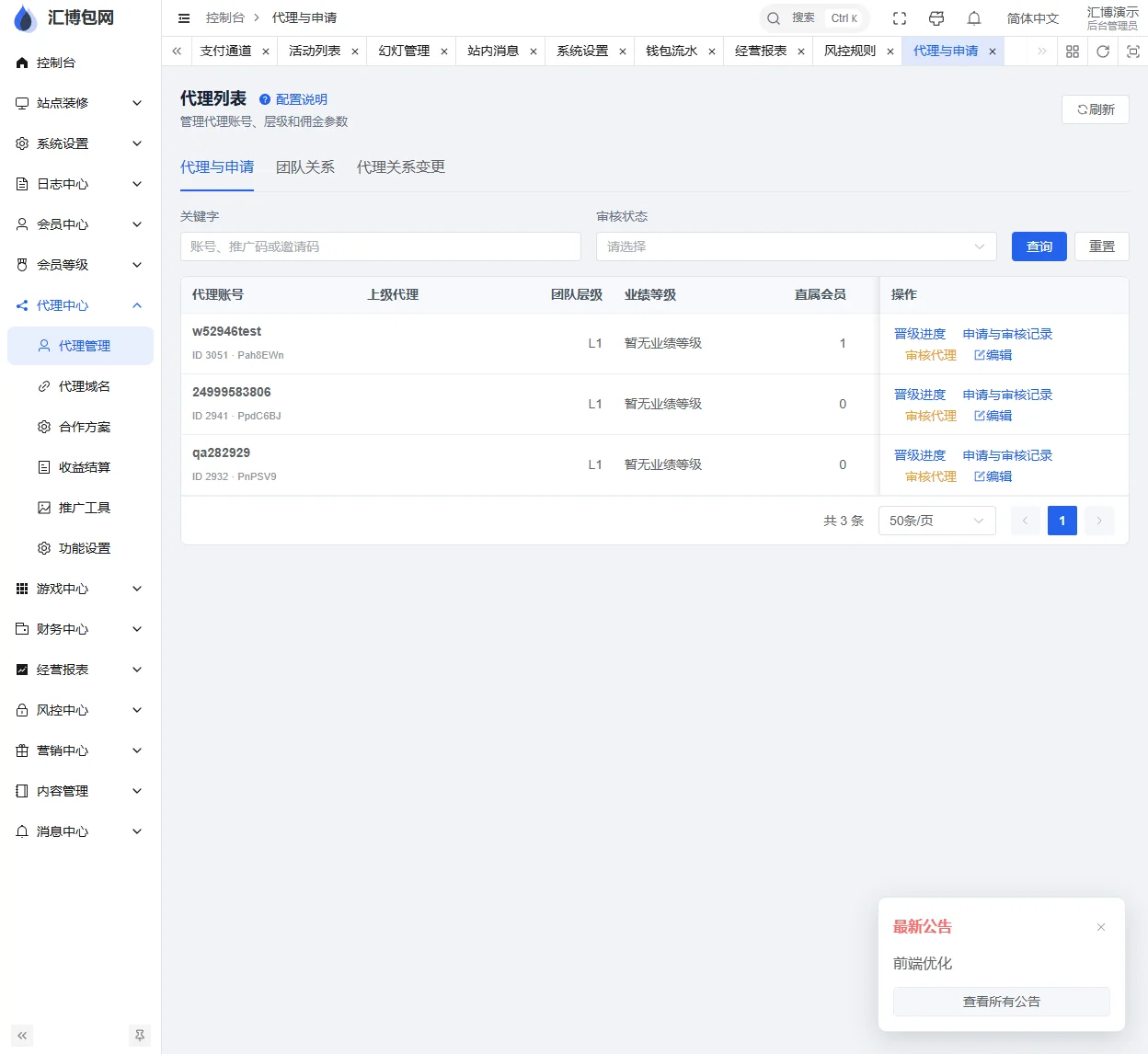
打开:代理中心 → 代理与申请。
已有申请点「审核代理」,通过后点「编辑」改资料。不能在这里凭空造一个代理账号当会员注册。
完成:审核状态变为通过或拒绝,列表里代理状态正确。旁边可看「晋级进度」「申请与审核记录」。
打开:代理与申请页上方 → 团队关系。
只查看上下级。可展开全部、收起全部。不能在这里改上级。
打开:同一组 → 代理关系变更。
只查询变更记录。
打开:代理中心 → 代理域名。
点「添加 / 导入域名」。必填:所属站点、前端模板、域名清单。域名一行一个,不要写 http。
保存后再点「分配」,把域名分给代理。
完成:列表能看到域名,分配后「当前代理」有值。
打开:代理中心 → 推广佣金。
点「新增规则」。必填:游戏分类、计算方式、佣金比例。还可选团队层级、备注、状态。
完成:规则列表能查到且启用。拿不准先点「配置说明」。
打开:推广佣金页上方 → 代理工资方案。
点「新增方案」。必填:方案名称、币种。再选结算周期、状态。
完成:方案列表出现且启用。真正发工资在「代理工资记录」里点「生成工资结算」,核对周期后再点。
打开:同一组 → 代理分红方案。
点「新增方案」。必填:方案名称、币种。再选结算周期、状态、适用团队层级、团队统计范围、有效人数去重方式,以及单会员最低周期充值、最低周期有效投注、最低有效注单数。
完成:方案列表出现且启用。结算结果到「代理分红结算」查询,不在这里造一笔分红。
打开:同一组 → 邀请奖励方案。
点「新增方案」。必填:阶梯奖励方式、方案名称。再设状态。
完成:方案出现后,再到「邀请奖励规则」里挂档位。页面上还有「通用邀请规则」,按红星保存。
打开:同一组 → 邀请奖励规则。
点「新增规则」。必填:所属方案、直属会员人数、奖励入账方式、奖励金额。再选币种和状态。
完成:规则挂在已有方案下面,列表能查到。
打开:同一组 → 累计业绩奖金。
点「新增方案」。必填:阶梯奖励方式、方案名称。再选达标指标和状态。
完成:方案先出现,再去下一页加档位。
打开:同一组 → 累计奖金档位。
先有累计业绩奖金方案,再点「新增规则」,红星必填后保存。
完成:该方案下能看到档位。
打开:同一组 → 代理层级与晋级。两个标签:团队层级名称、代理等级与晋级。
点「新增方案」。必填:团队层级、方案名称。还可填排序、状态。
完成:两个标签里要用的层级都能选到。分红方案里的「适用团队层级」来自这里。
从「推广佣金」记录这一组进入:
推广佣金:查询佣金。「执行结算」会真正结算,核对周期后再点。
代理工资记录:查询。「生成工资结算」会生成工资,核对周期后再点。
代理分红结算:只查询。
代理奖励记录:只查询。
提现审核:处理代理提现,通过或拒绝后状态改变。不能手工造提现单。
资金流水:查询。旁边的佣金划转配额、佣金余额调账、恢复额度、信用策略会改资金,核对代理和金额后再用。
打开:代理中心 → 推广工具。
点「新增素材」。必填:素材标题、素材类型、素材图片。还可填排序、跳转链接、推广文案、状态。
完成:启用后代理端能打开这张素材。
打开:代理中心 → 功能设置。标签是功能开关。
逐项打开或关闭,点保存。刷新后开关不变,才算完成。
打开:游戏中心 → 游戏总览。
只看概况。按钮会跳到接口、同步和插件,不在这里新增游戏。
打开:游戏中心 → 接口与同步 → 游戏接口。
可「新增直连接口」,或「同步星汇接口」。新增时按红星填名称和接入资料,保存后列表启用。插件要先在「插件配置」里启用。
完成:接口列表能看到,并且后面的目录同步能选到它。
打开:同一组 → 目录同步。
点「新建同步任务」。选择同步内容、同步对象、选择方式、游戏供应商、目录币种,再开始。
完成:进度到完成,大厅和子游戏里出现对应游戏。
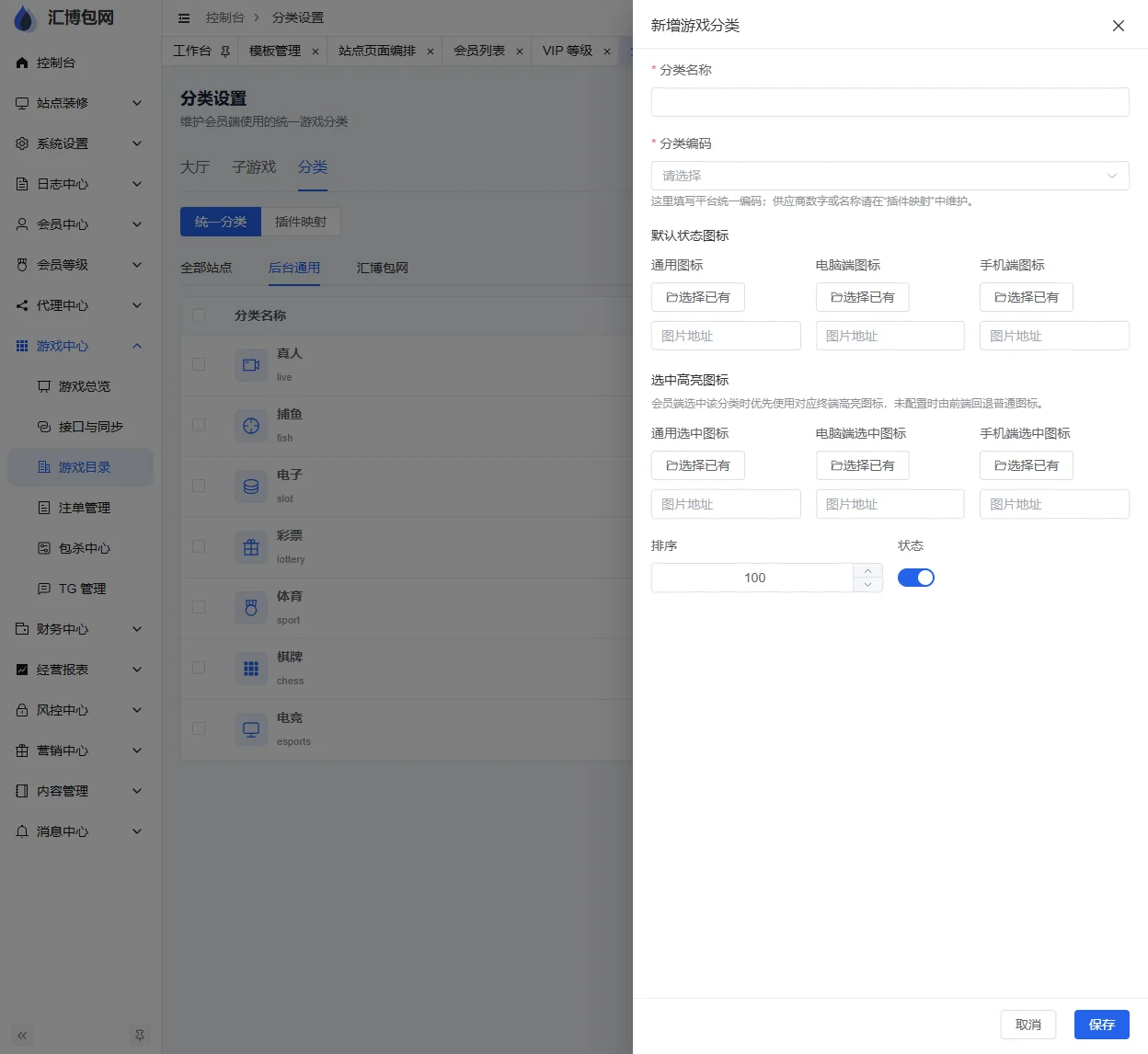
打开:游戏中心 → 游戏目录。三个标签:大厅、子游戏、分类。
分类:点「新增分类」。必填分类名称、分类编码。编码用下拉框,不要手写另一套。图标可填通用、电脑端、手机端,以及对应的选中图标,用「选择已有」。再填排序和状态。
大厅、子游戏:游戏主要从目录同步进来。同步后在对应标签里改状态、排序和图标,保存后列表还在。
前台展示还要在页面编排里加「游戏分类」或「游戏列表」,并发布。
打开:游戏中心 → 注单管理 → 注单记录。
只查询,不能补一笔注单。
打开:同一组 → 注单同步。
「拉取星汇注单」会真正拉取,先确认时间范围。完成后回到注单记录能查到。
打开:游戏中心 → 包杀中心。
点「新增映射」是提交申请,不是立刻生效。必填:变更动作、正常接口、包杀接口、映射范围、申请原因。
完成:看列表里的申请结果。普通查单不要进这里。
打开:游戏中心 → TG 管理。
若页面没有内容,先到「系统设置 → 插件配置」把对应插件启用,再回到本页按红星填写并保存。
收付设置按这个顺序做:支付分组 → 支付通道 → 代付通道 → 提款设置。
打开:财务中心 → 收付设置 → 支付分组。
点「新增支付分组」。必填:分组名称、分组编码。还可填排序、状态、各端图标,以及各语言名称。
完成:支付通道里的「支付分组」能选到它。
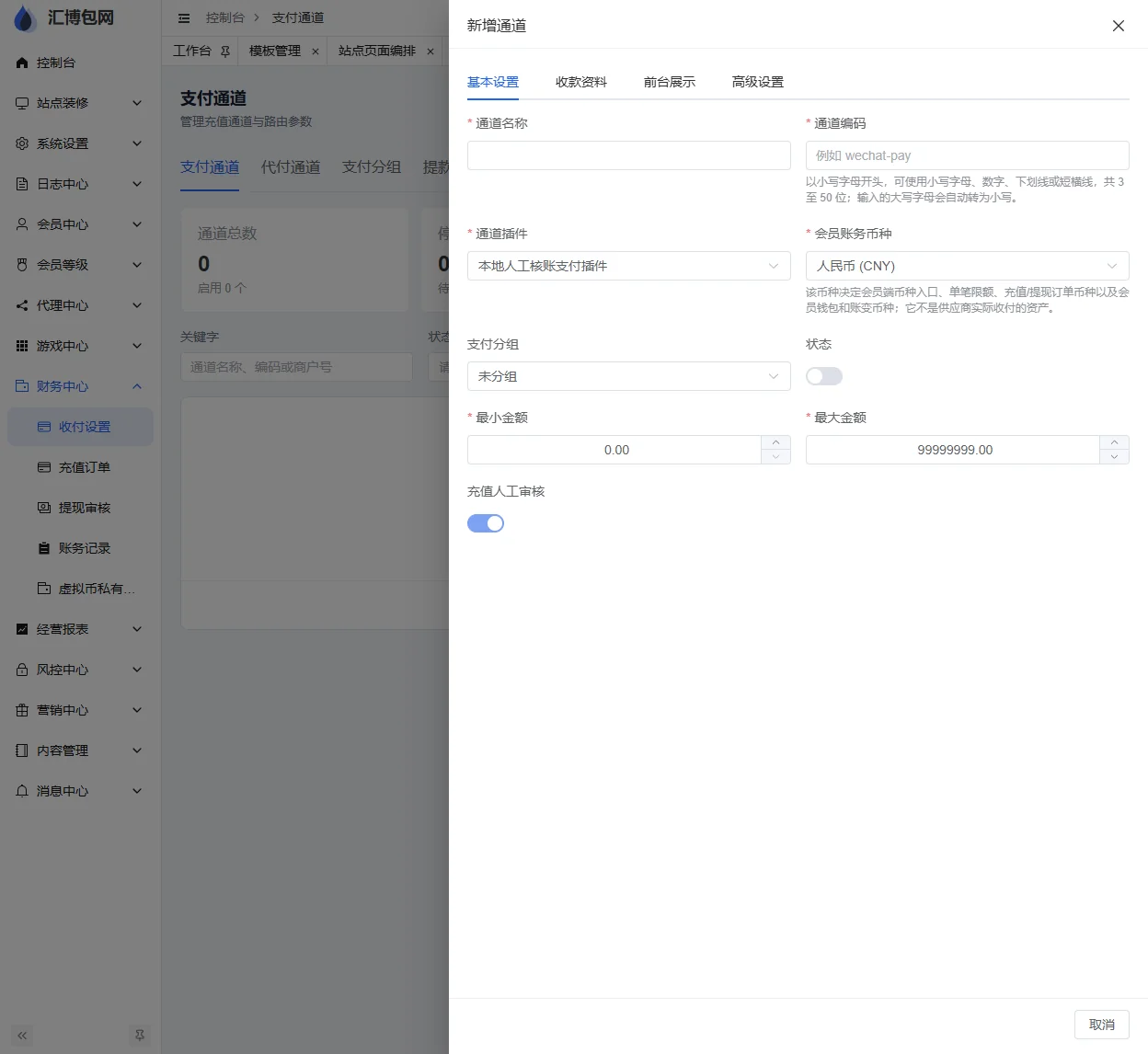
打开:同一组 → 支付通道。
点「新增通道」。必填:通道名称、通道编码、通道插件、会员账务币种、最小金额、最大金额、结算币种、汇率来源、路由权重。编码按灰字用小写。插件要先在插件配置里启用。
其余标签:收款资料(收款类型、二维码、收款人、付款提示)、前台展示(会员端标题、语言、图标、是否要支付单号和凭证)、状态和充值人工审核。
完成:通道启用,前台充值页能看到。
打开:同一组 → 代付通道。
点「新增通道」。插件先在插件配置的「代付」里启用。表单按红星填写名称、编码、插件、币种和金额范围后保存。
完成:列表启用,提现审核能走这个通道。
打开:同一组 → 提款设置。先分类,再方式。
新增分类。必填:业务编码、显示名称。还可填各端图标、排序、状态。
新增方式。必填:所属分类、显示名称、业务编码。还可填支持币种、最低最高提现、最多绑定数量、是否要求实名、实际到账币种、汇率来源、图标、填写说明。
完成:前台提现页能看到这个方式。
打开:财务中心 → 充值订单。
不能手工造订单。查询后核对金额、币种、通道和状态。审核通过还不等于到账,还要看通道结果。
打开:财务中心 → 提现审核。
不能新建提现。核对会员、金额和收款资料后通过或拒绝。状态改变才算处理完。
打开:财务中心 → 账务记录 → 财务总账。
只查询和核对,不能新增一笔账。
打开:同一组 → 对账报告。
点详情看差异。不能在这里改订单金额。
打开:财务中心 → 虚拟币私有地址。
点「新增地址」。必填:资产、网络、收款地址。还可填合约地址、附言、收款码图片。也可以批量导入。已分配给会员的地址不要重复导入。
完成:列表能查到。「一键归集」会移动资金,核对后再用。
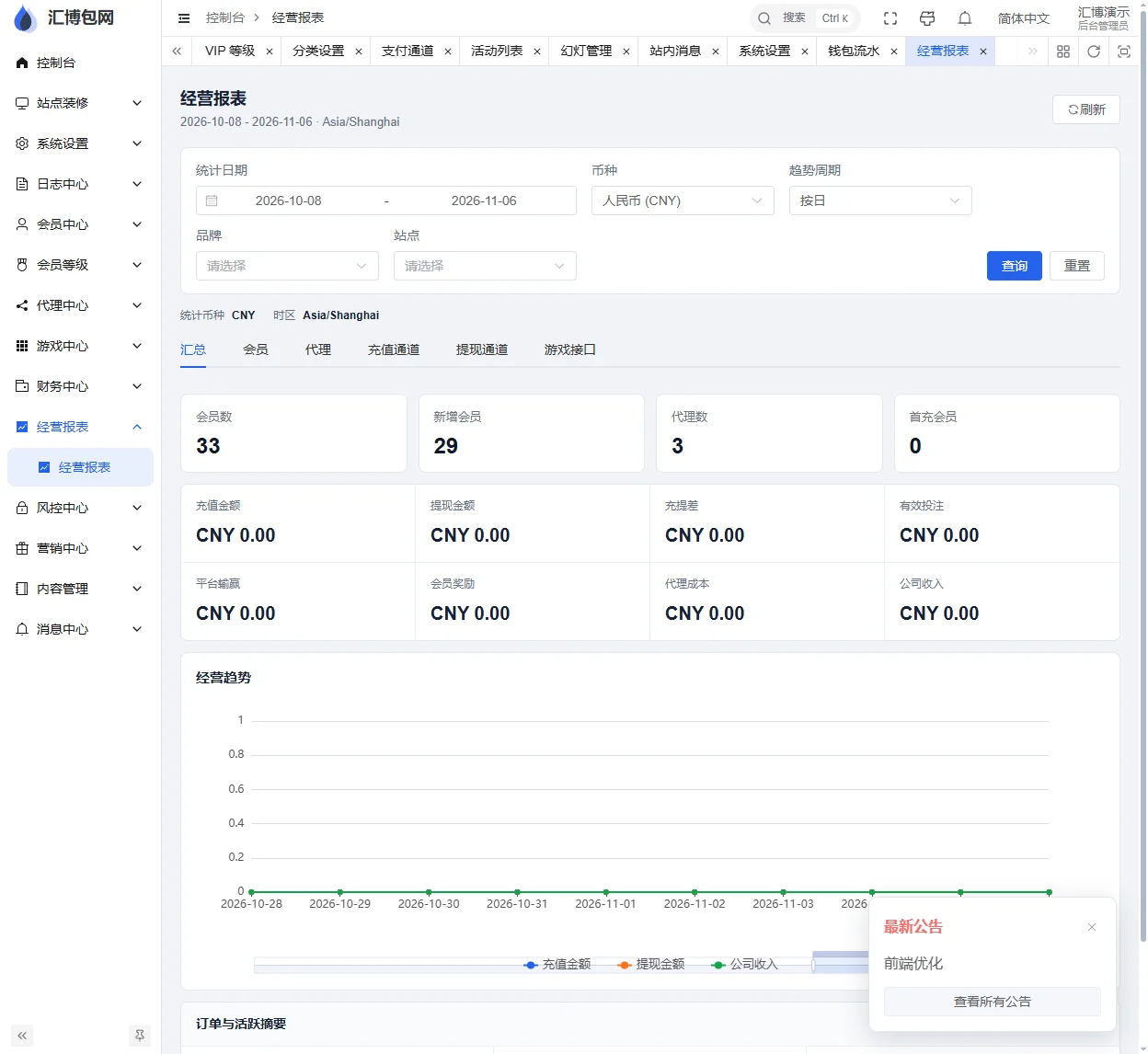
打开:经营报表 → 经营报表。
先定日期和币种,再查询。标签有汇总、会员、代理、充值通道、提现通道、游戏接口。不能新增。对不上时,用同一段日期去订单或日志里查。
打开:风控中心 → 风控看板。
看命中、拦截、限制、复核。不能在这里新增规则。
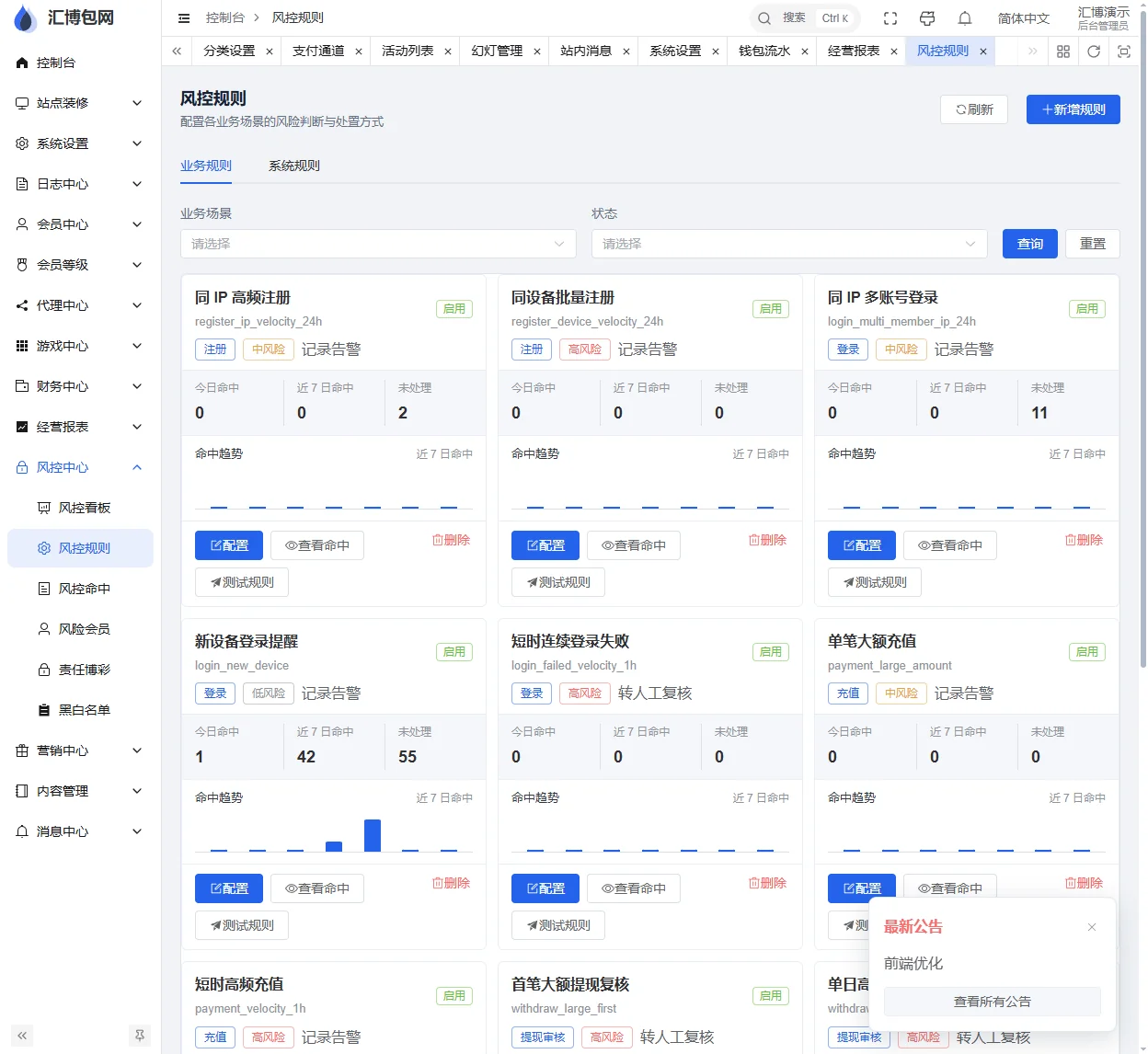
打开:风控中心 → 风控规则。
点「新增规则」。必填:规则名称、业务场景。还可填规则编码、风险等级、风险分、命中动作、备注、状态。编码可留空让系统生成。卡片上已有的英文编号不用改。
保存后点卡片上的「配置」,再用「测试规则」和「查看命中」。
完成:卡片在列表里且启用。
打开:风控中心 → 风控命中。
不能新建命中。核对会员和原因后点「处理」。停用会员会影响登录,确认后再点。
打开:风控中心 → 风险会员。
看评分。身份材料到对应标签审核,不在这里注册会员。
打开:风控中心 → 责任博彩。
先「查询会员」,再核对该会员的限制和期限,按页面保存。不要对没查到的会员直接改。
打开:风控中心 → 黑白名单。
先选黑名单或白名单,再点「新增名单」。必填:目标值、加入原因。再选目标类型、失效时间、状态。
完成:列表能查到并且启用。
活动按这个顺序:活动分类 → 活动模板 → 活动列表。参与记录只查询。
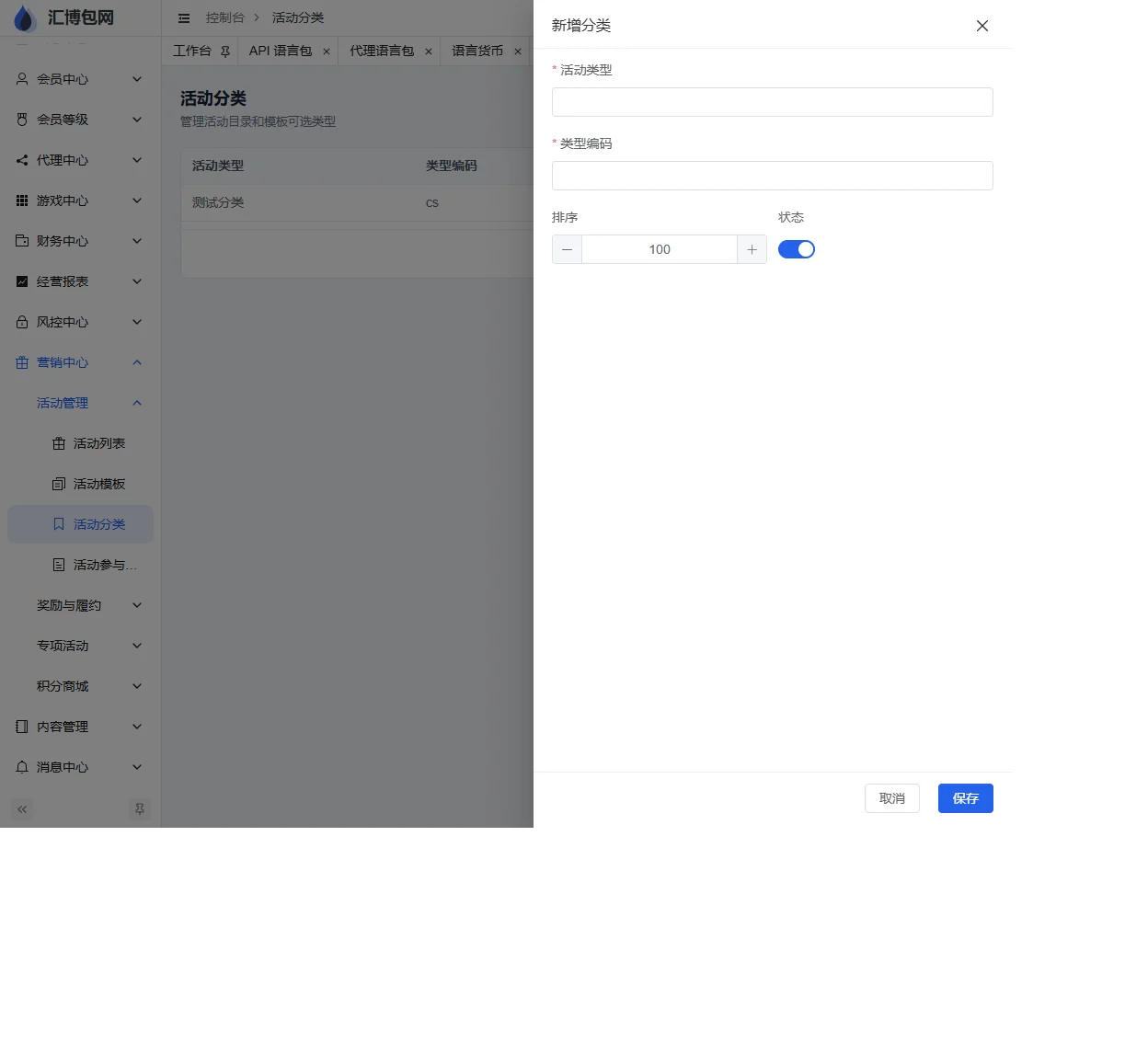
打开:营销中心 → 活动管理 → 活动分类。
点「新增分类」。必填:活动类型、类型编码。再填排序、状态。需要时点「多语言」。
完成:新增活动模板时能选到这个分类。
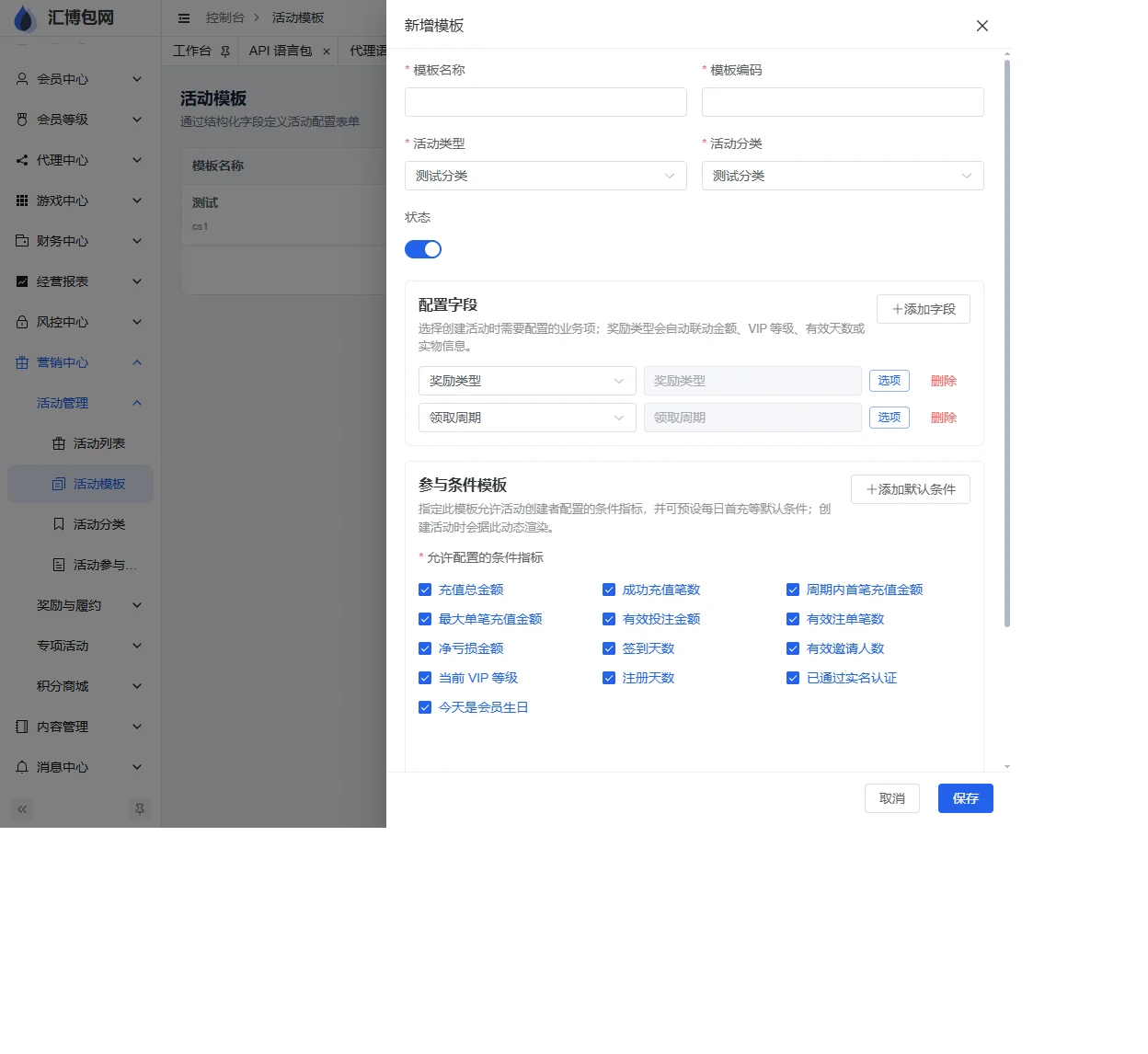
打开:活动管理 → 活动模板。
点「新增模板」。必填:模板名称、模板编码、活动类型、活动分类、允许配置的条件指标。再设状态。
完成:活动列表里新增活动时能选到这个模板。
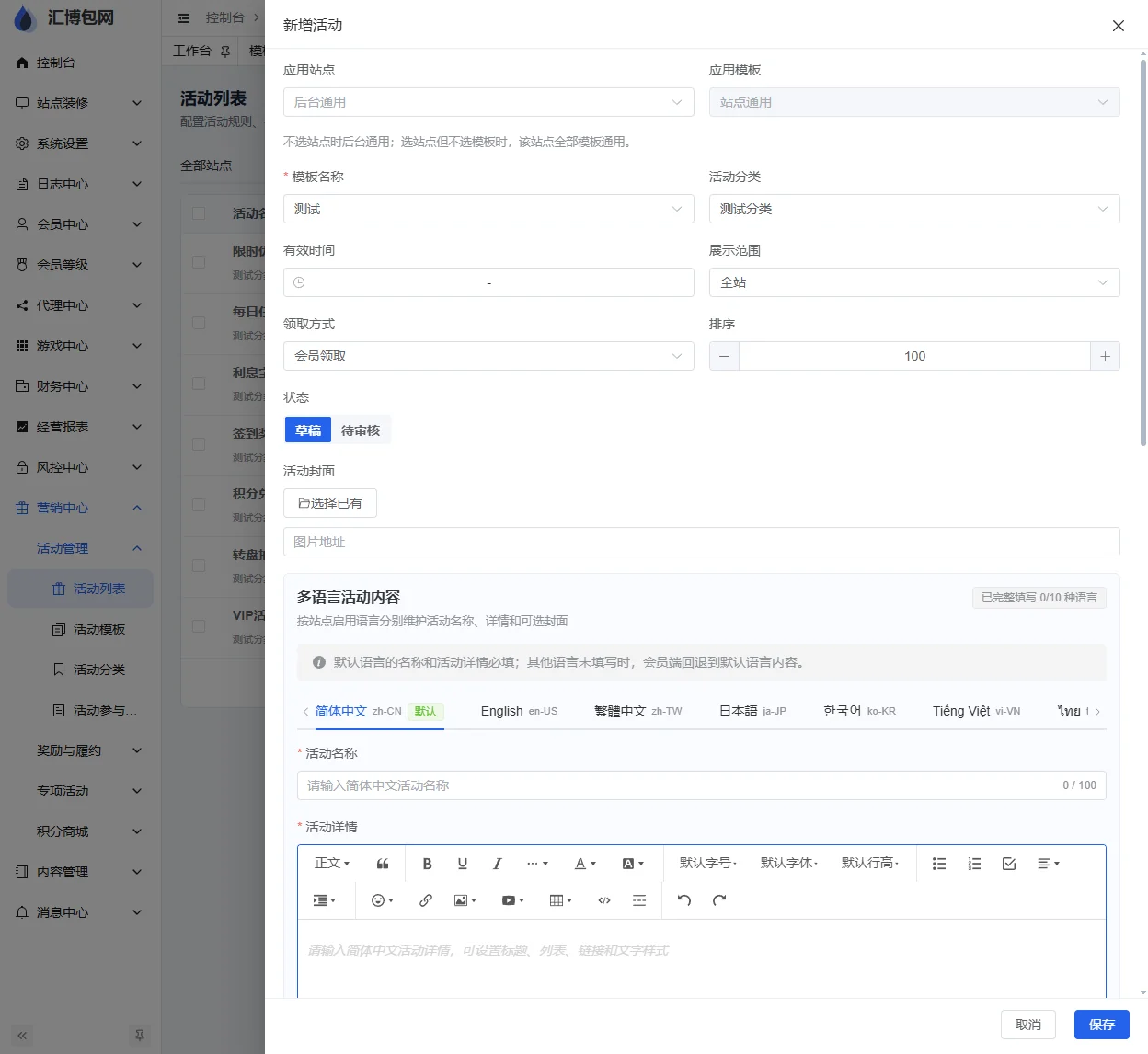
打开:活动管理 → 活动列表。
点「新增活动」。必填:模板名称、活动名称、活动详情、适用币种、奖励类型、领取周期。模板和分类用下拉框。还可填站点、模板、有效时间、展示范围、领取方式、排序、封面,以及会员状态、VIP、注册天数、累计充值、累计有效投注。状态可先存草稿。
完成:列表能查到。要在前台出现,还要在页面编排里加「活动列表」并发布。可展示前再把状态从草稿改过来。
打开:活动管理 → 活动参与记录。
只查询,点详情核对,不能补一条参与。
打开:营销中心 → 奖励与履约 → 营销运营中心。
看活动参与、红包领取、转盘派奖、积分订单的数量,点「查看」进明细。不能在这里补发。
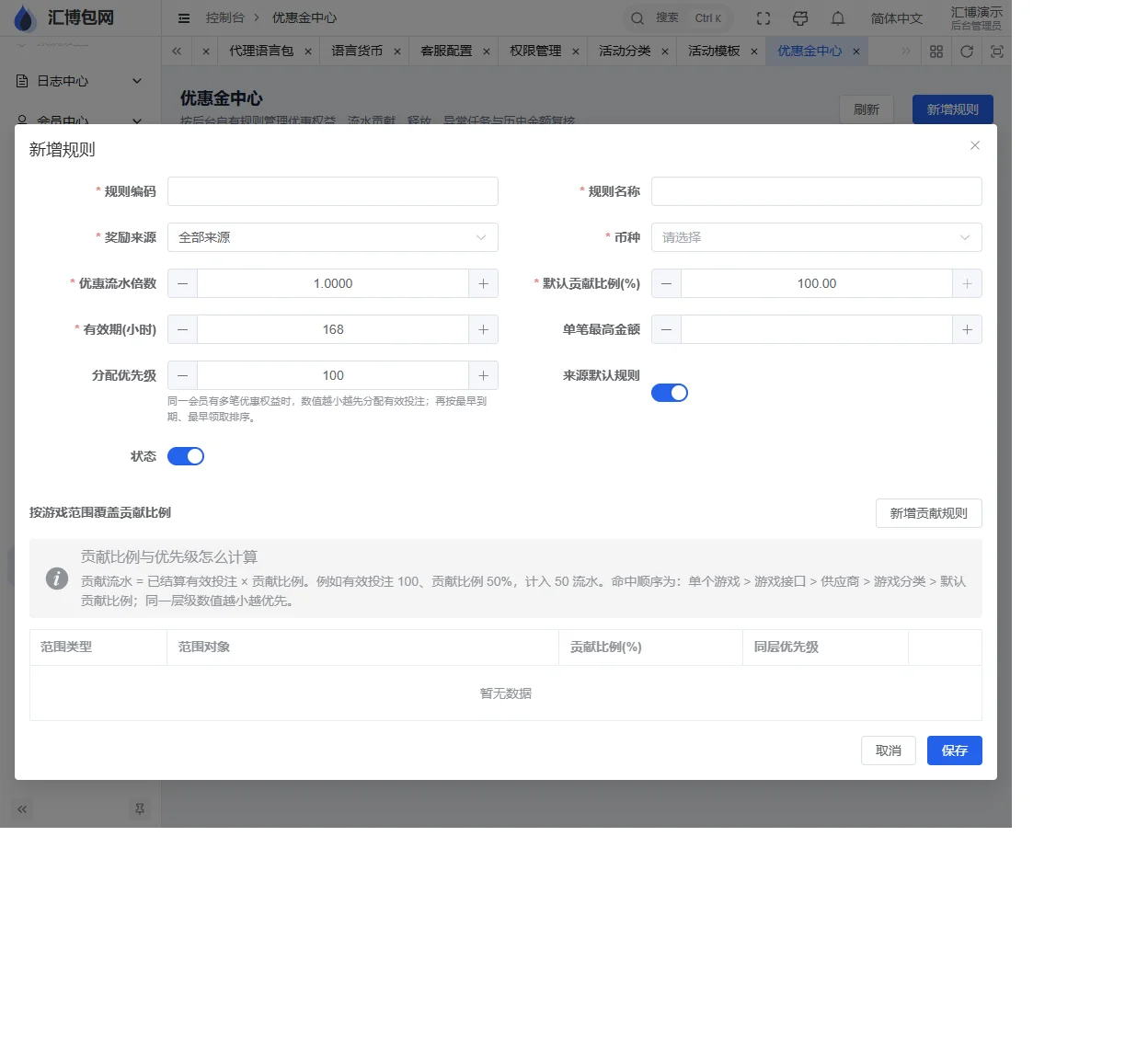
打开:奖励与履约 → 优惠金中心。
在「规则配置」点「新增规则」。必填:规则编码、规则名称、奖励来源、币种、优惠流水倍数、默认贡献比例、有效期(小时)。还可填单笔最高金额、分配优先级、是否来源默认规则、状态。
完成:规则启用后,新奖励按这个规则走。历史进度在「权益明细」看。「运营报表」「流水任务」「复核事项」只查询和处理,不新建规则。
打开:奖励与履约 → 营销履约。
查询执行情况。「人工补发」会真正发放,核对活动和会员后再点。
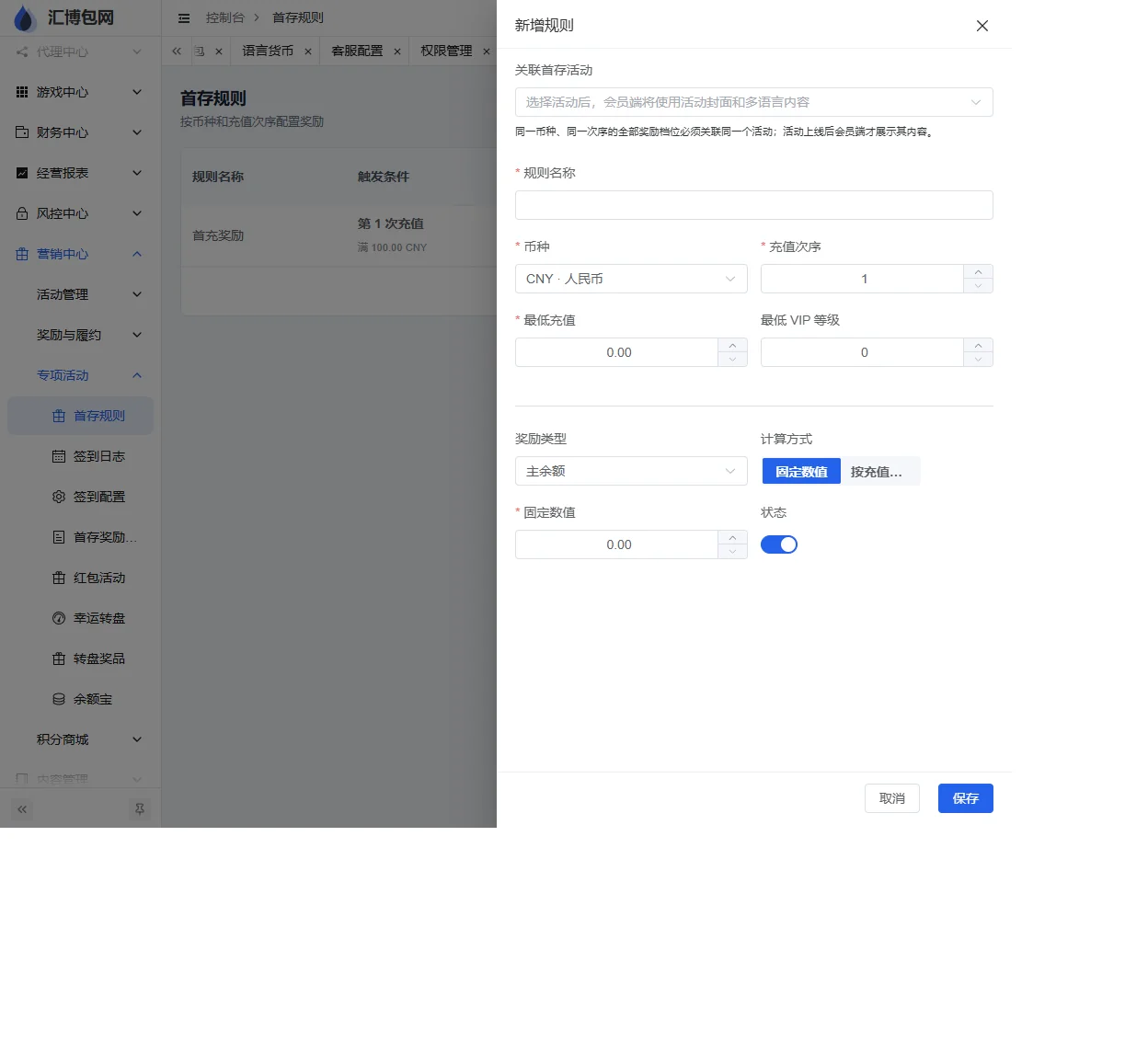
打开:营销中心 → 专项活动 → 首存规则。
点「新增规则」。必填:规则名称、币种、充值次序、最低充值、固定数值。还可选关联活动、最低 VIP、奖励类型、计算方式、状态。
完成:规则启用。发放结果到「首存奖励流水」查,流水页不能新增。
打开:专项活动 → 签到配置。
直接填币种、是否允许补签、每次补签扣除积分、状态。点「添加奖励」,填连续天数、奖励类型、奖励数值,再点「保存」。
完成:刷新后奖励行还在。
打开:专项活动 → 签到日志。
只查询。「人工补签」会给会员补上,核对日期后再点。
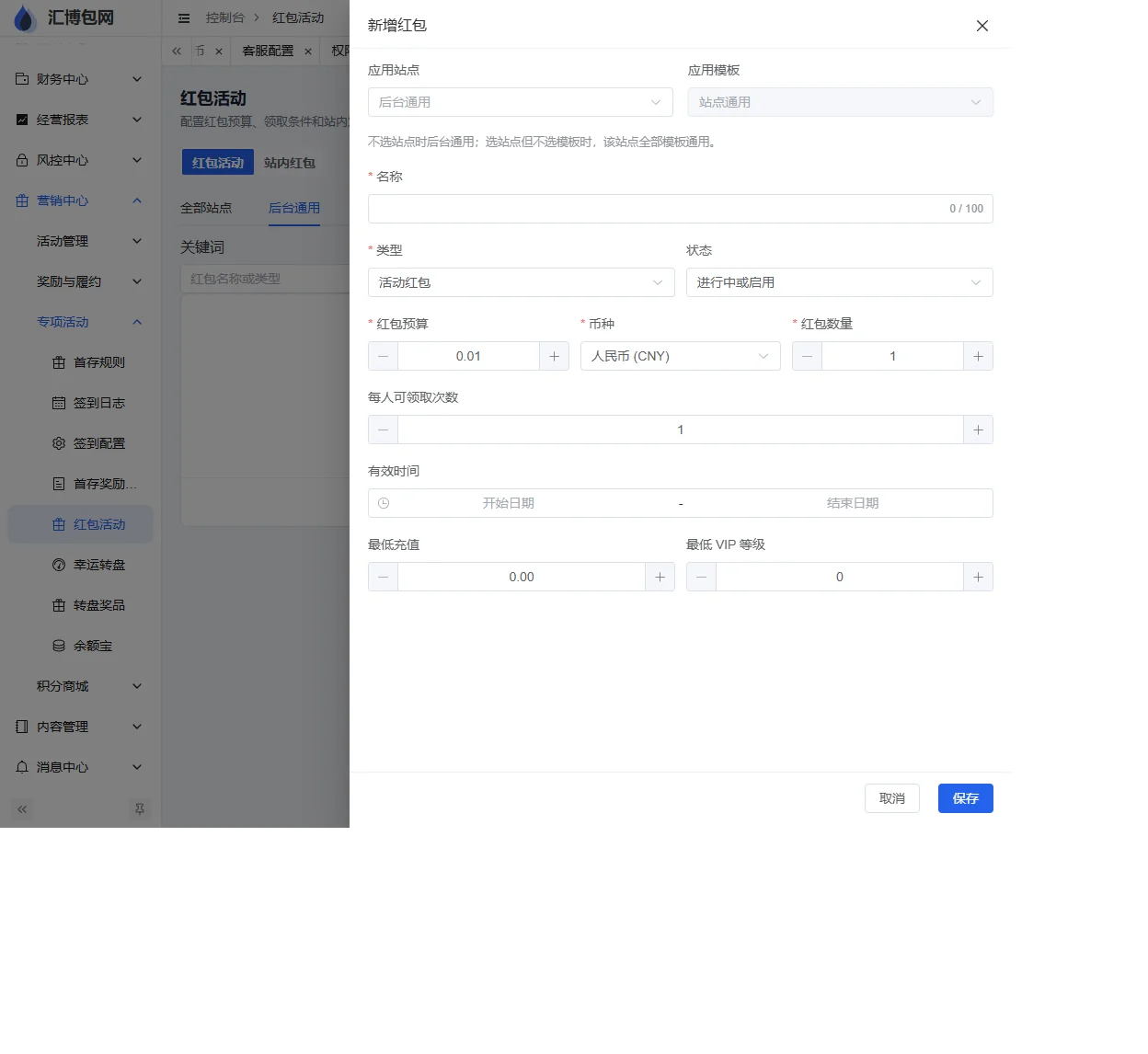
打开:专项活动 → 红包活动。
点「新增红包」。必填:名称、类型、红包预算、币种、红包数量。还可填站点、模板、每人可领取次数、有效时间、最低充值、最低 VIP、状态。
完成:列表启用,用「查看记录」核对领取。记录页不能手造领取。
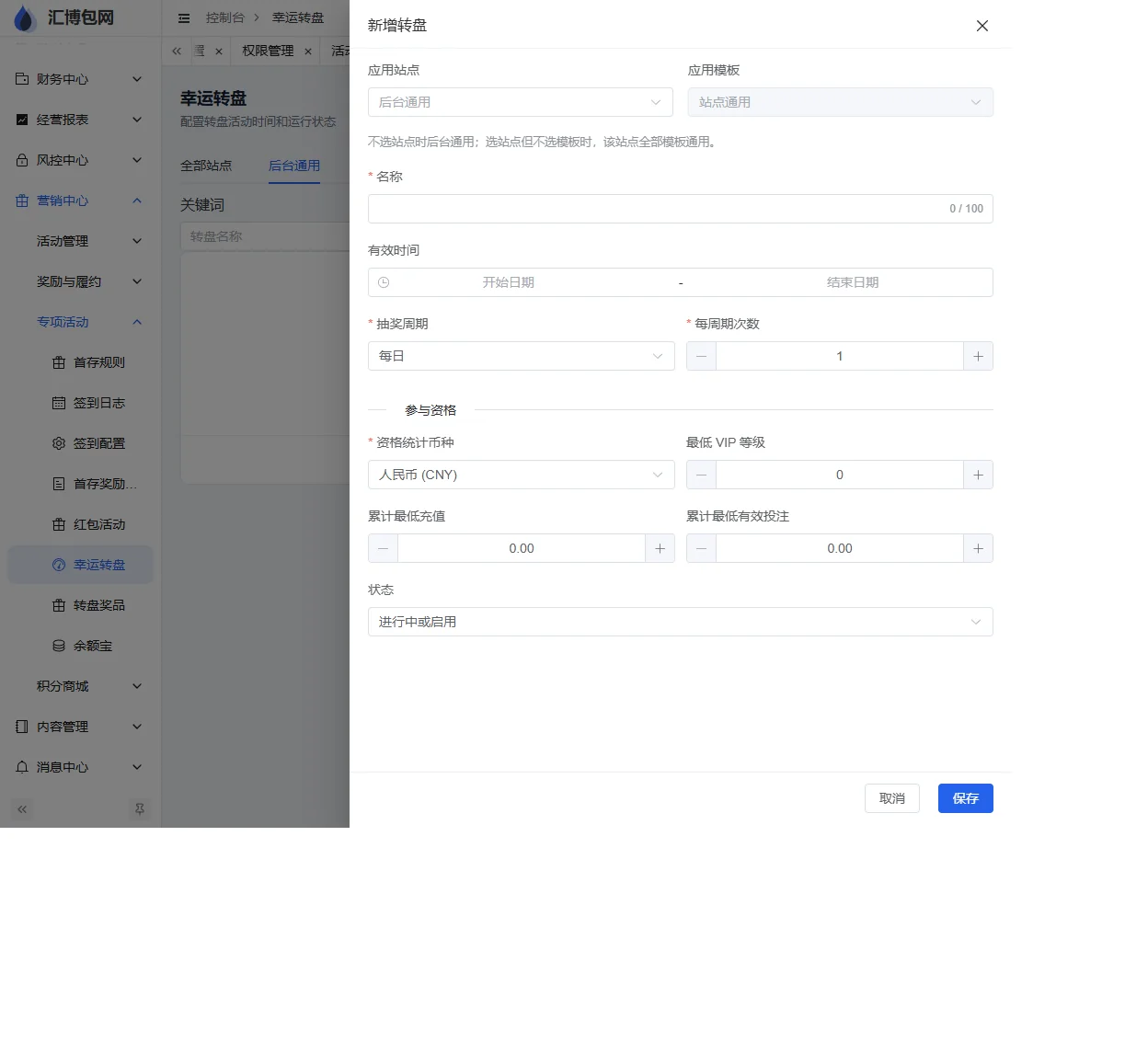
打开:专项活动 → 幸运转盘。
点「新增转盘」。必填:名称、抽奖周期、每周期次数、资格统计币种。还可填有效时间、最低 VIP、累计最低充值、累计最低有效投注、状态。
完成:转盘启用后,到「转盘奖品」把奖品挂上。
打开:专项活动 → 转盘奖品。
点「新增奖品」。必填:所属转盘、名称、数值。再选类型、币种、抽取权重、库存、排序、状态。
完成:该转盘下能看到奖品,库存够,转盘是启用。
打开:专项活动 → 余额宝。三个标签:方案、会员持仓、收益领取。
只在「方案」点「新增方案」。填写方案名称、币种、方案类型、年化利率,再按页面填写期限、起存金额、收益去向和 VIP 条件。
完成:方案列表能看到且开放。持仓和收益领取只核对,不要在那里造持仓。
打开:营销中心 → 积分商城 → 商城分类。
点「新增分类」。必填:名称、编码。再填站点、模板、排序、状态。
完成:新增商品时能选到这个分类。
打开:积分商城 → 积分商品。
点「新增商品」。必填名称。要能兑换,还要选商品分类、所需积分、库存、图片,并启用。其余履约方式、限兑次数、VIP 和充值条件按页面填写。
完成:商品启用。兑换结果到营销运营中心的积分订单里看,或点本页「查看记录」。
打开:内容管理 → 内容发布。左边菜单显示可能是「幻灯管理」,页面上有四个标签。内容在这里保存之后,前台还要到页面编排里选用并发布。
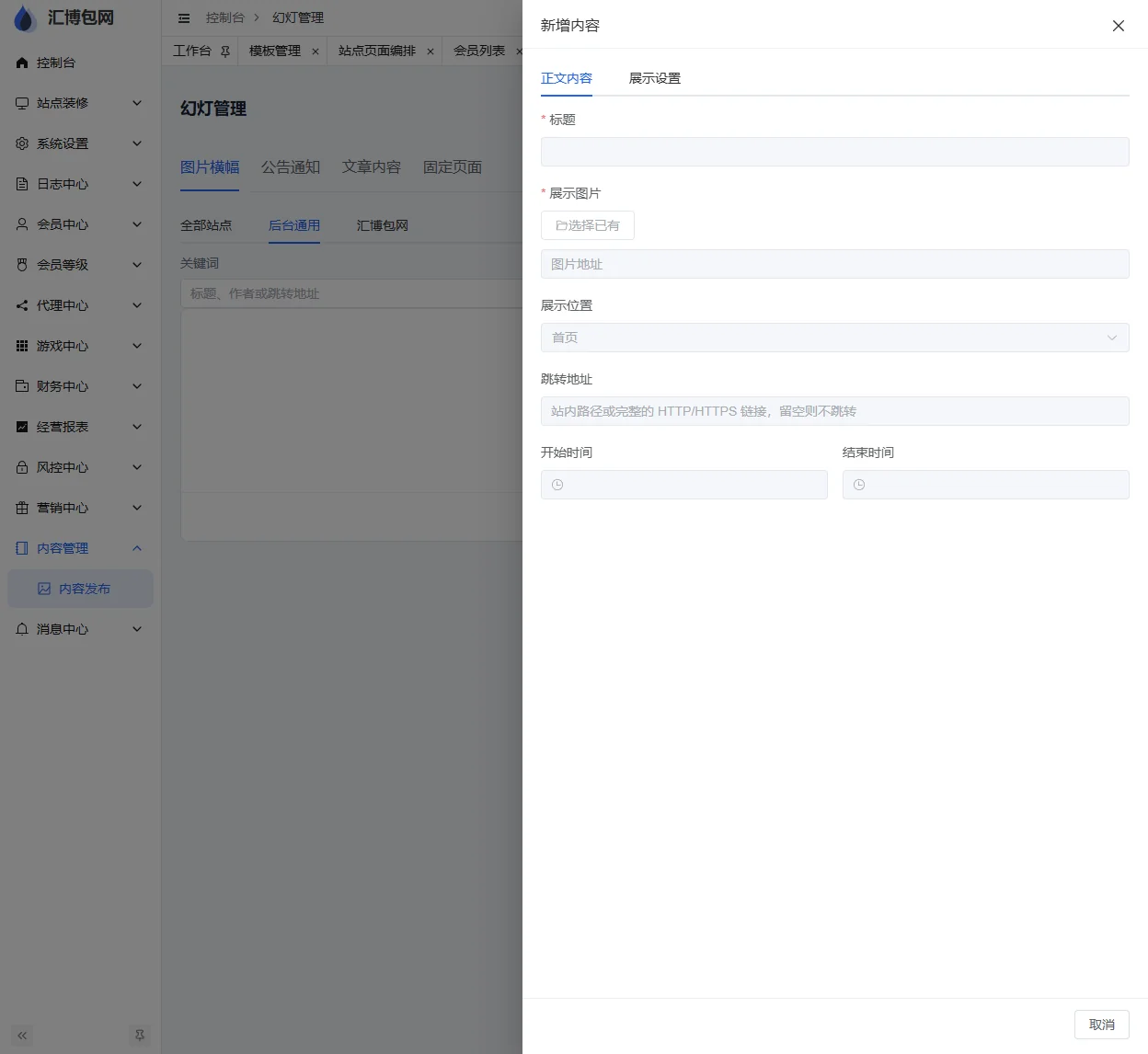
点「新增内容」。必填:标题、展示图片。再选展示位置、跳转地址、开始和结束时间、站点、模板、排序、状态。
完成:保存后,到页面编排的轮播图里选中它并发布。
点「新增内容」。必填标题。再填正文、公告类型、展示对象、展示方式、发布时间、状态。
完成:列表能查到,展示时间包含现在,状态启用。
先点「文章分类」把分类建好。再点「新增内容」。必填:标题、正文内容。再选文章分类、作者、封面、发布时间、状态。
完成:页面编排里用「文章列表」能选到,并已发布。
点「新增内容」。必填:标题、访问标识、正文内容。再选站点、模板、语言、状态。
完成:用访问标识能对应到这个页面。前台入口还要在菜单或页面编排里指过去。
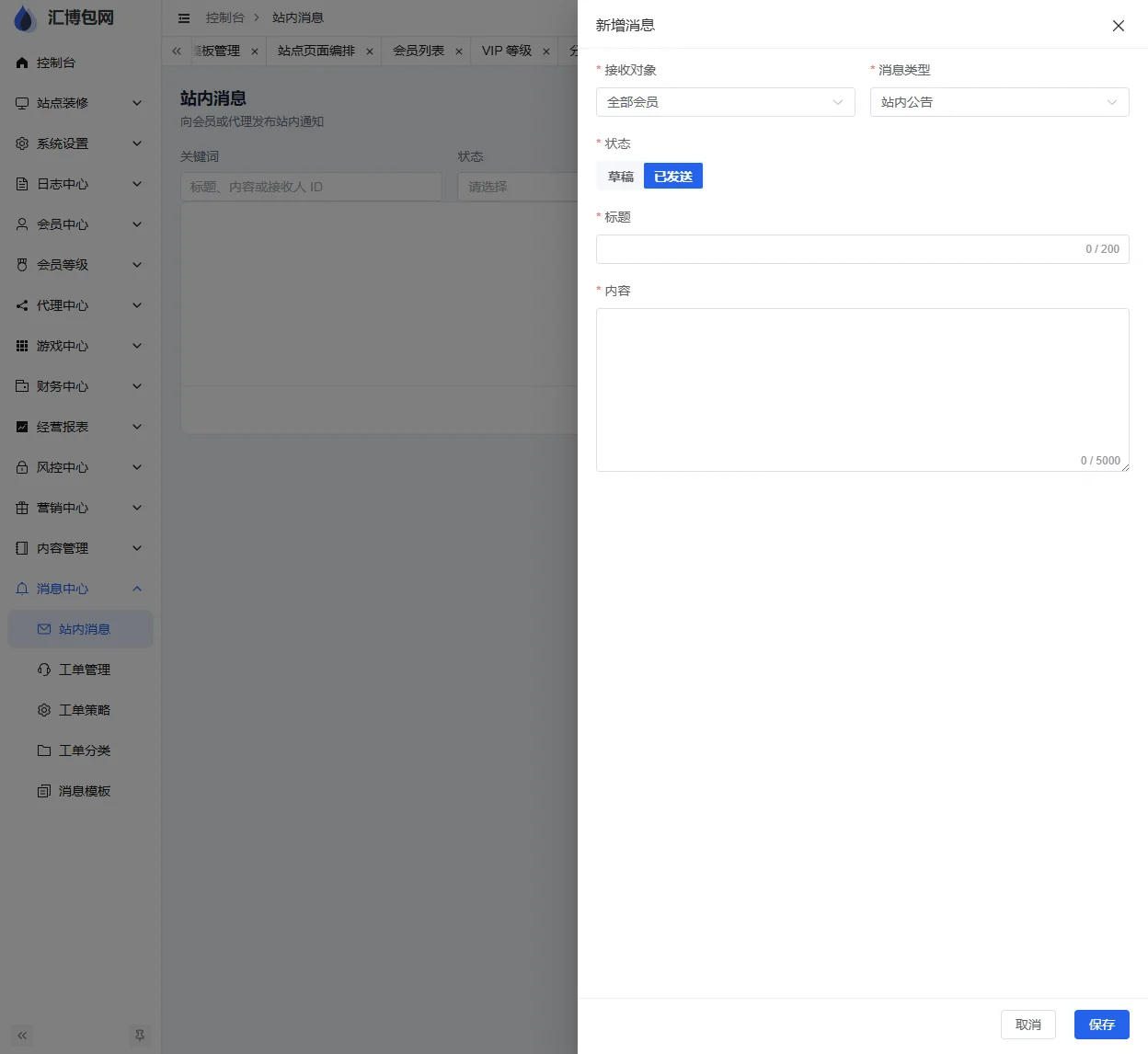
打开:消息中心 → 站内消息。
点「新增消息」。必填:接收对象、消息类型、状态、标题、内容。状态选已发送,会员才收得到。发给全部会员前再看一次接收对象。
完成:列表状态是已发送。只存草稿则会员还看不到。
打开:消息中心 → 工单管理。
只处理已有工单。打开后回复,状态变为处理中或已关闭。不能在这里替会员新建工单。
打开:消息中心 → 工单策略。
直接填:每位会员未关闭工单上限、每日新建上限、自动关闭天数。点保存。
完成:刷新后数字还在。
打开:消息中心 → 工单分类。
点「新增分类」。必填分类名称。再选语言、排序、状态。
完成:新工单能选到这个分类。
打开:消息中心 → 消息模板。
点「新增模板」。必填:模板编码、模板名称、发送渠道、语言、状态、内容。邮件渠道再填邮件主题。需要替换姓名或金额时用页面上的添加变量。
完成:模板启用后,发消息时能选用它。
1. 回到原来的列表,用刚才的名称再查一次。
2. 看状态是不是启用,站点、币种、分类有没有选错。
3. 有时间的内容,看现在是否在开始和结束时间里面。
4. 需要前台显示的,确认页面编排已经点过「发布当前草稿」。
5. 用电脑或手机打开前台,看图片和点击是否正确。
看不到菜单,到「权限管理」核对这个账号的角色。
新增按钮是灰色,先把币种、分类、等级或方案建好。
保存了前台没变,多半是只存了草稿,还没有发布。
把整个「租户后台教程网站」文件夹上传到网站空间,打开 index.html,别人就可以直接看教程。